

Qué es NotebookLM y por qué ahora se llama Gemini Notebook
NotebookLM funciona como un cuaderno con memoria: metes en él tus apuntes, un PDF del trabajo o un enlace a un vídeo, y la IA contesta basándose en esas fuentes, con citas que te llevan al fragmento exacto. Eso lo diferencia de un chat general como Gemini o ChatGPT, que responde con lo que sabe de internet.
El 16 de julio de 2026 Google le cambió el nombre a Gemini Notebook. Sigue siendo un producto propio, pero ahora los cuadernos también se crean y se abren desde la app de Gemini, sincronizados. En Play Store ya aparece con el nombre nuevo, así que si buscas «NotebookLM» y no lo ves, busca «Gemini Notebook». Si quieres ir directo a convertir un documento en audio, tienes la guía de cómo convertir un PDF en un pódcast con NotebookLM.
Cómo usar NotebookLM en el móvil paso a paso
La app necesita Android 10 o posterior y está disponible en España y en español. Los nombres de los botones son los de la app en español; la app es la misma en cualquier marca de Android.
- 1
Busca la app en Play Store
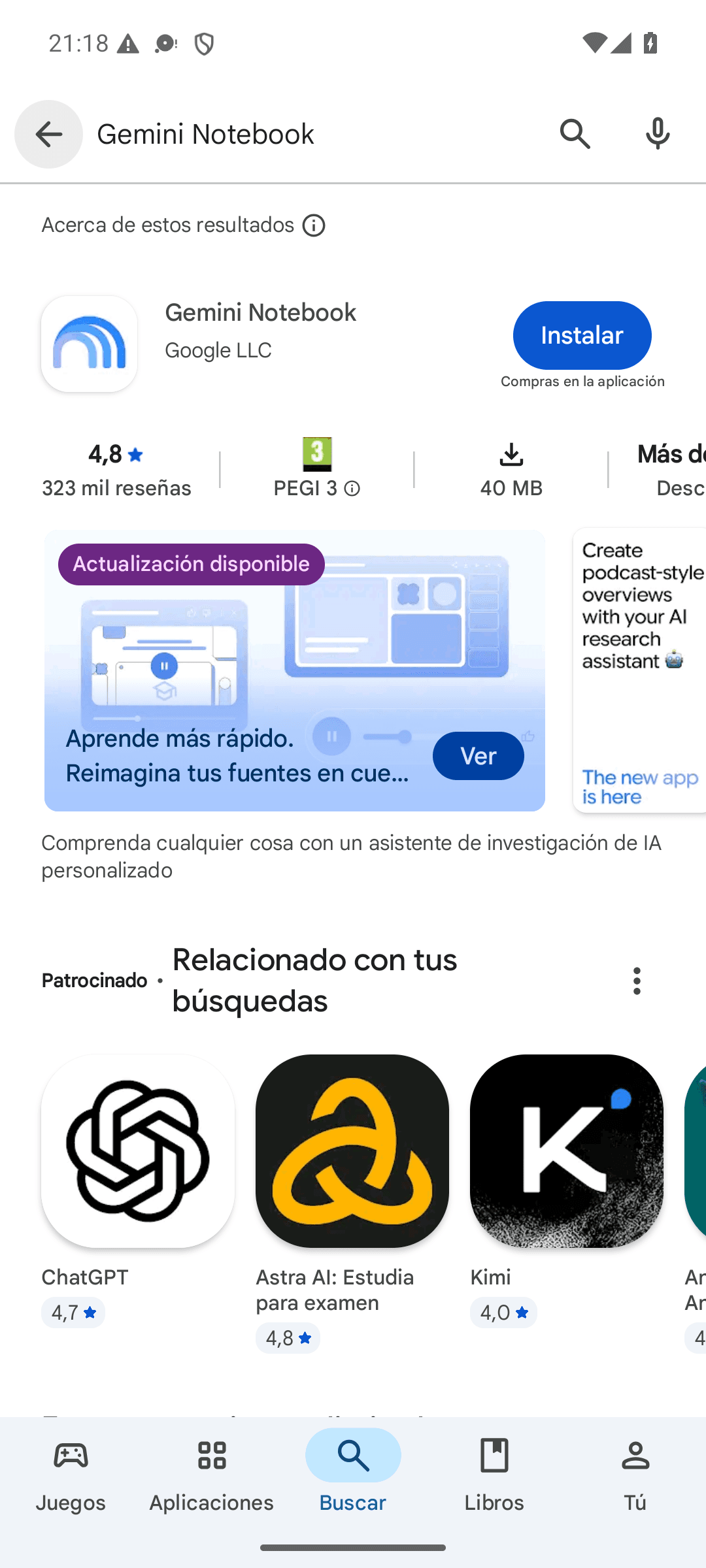
Abre Play Store y escribe «Gemini Notebook» en el buscador. La oficial es la de Google LLC, con el icono de arcos azules.
- 2
Instálala y ábrela
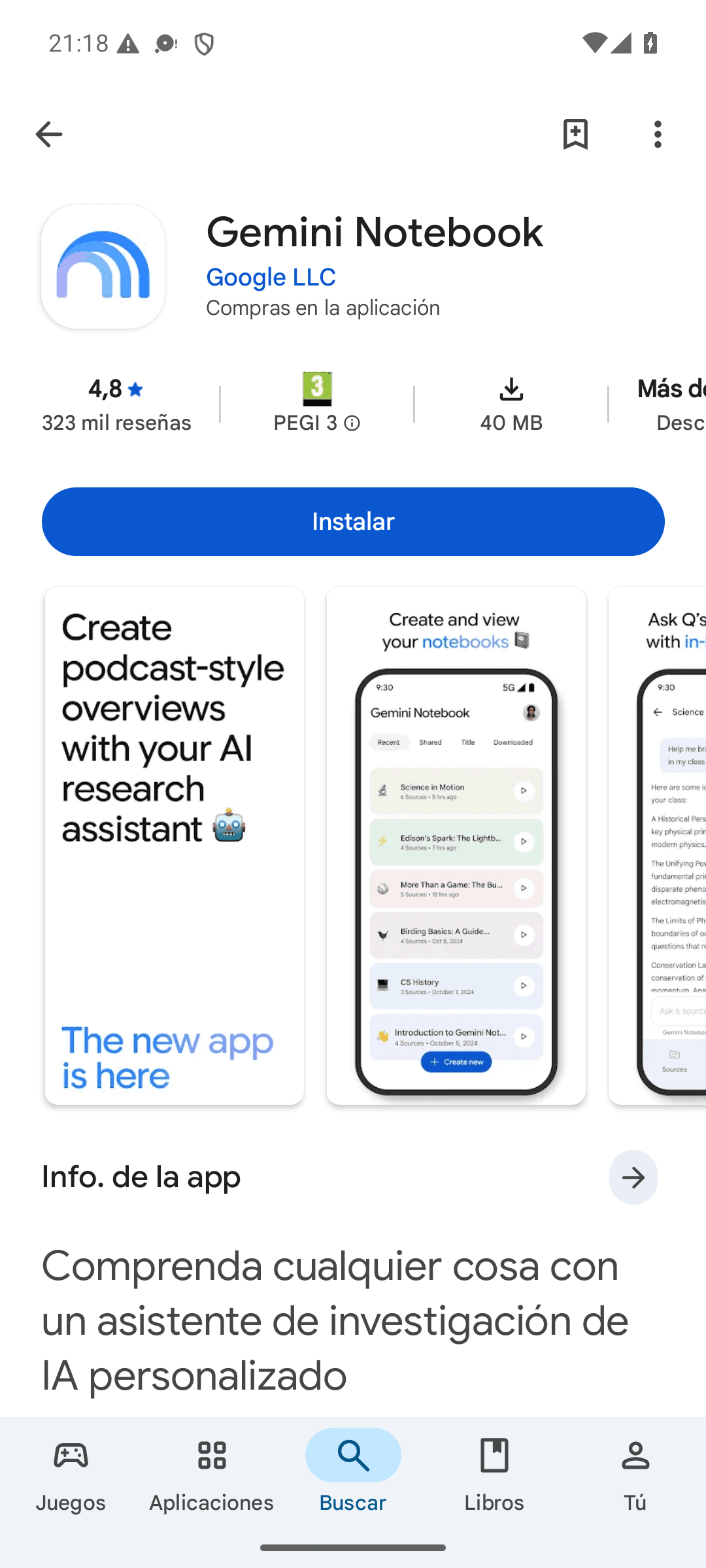
Toca «Instalar» y, cuando termine, ábrela con tu cuenta de Google. Los cuadernos que crees quedan guardados en esa cuenta.
- 3
Crea un cuaderno
Toca «Crear nuevo». Cada cuaderno es independiente: crea uno por asignatura, cliente o proyecto para que las respuestas no mezclen temas.
- 4
Añade tus fuentes
En la app puedes subir un PDF, un sitio web, un vídeo de YouTube, un archivo de audio o texto copiado. También puedes compartir una web, un PDF o un vídeo desde otra app con el botón de compartir y elegir Gemini Notebook.
- 5
Pregunta en el chat
En el panel «Chat» verás un resumen de las fuentes. Escribe tu pregunta y revisa las citas de la respuesta para comprobar de dónde sale cada dato.
- 6
Genera material en Studio
En el panel «Studio» puedes crear resúmenes de audio y de vídeo, tarjetas didácticas, cuestionarios, infografías y presentaciones. El icono del lápiz sirve para personalizarlos antes de generarlos.
Cómo usarlo para estudiar
- Resumen de audio para repasar: genera uno con los apuntes del tema y escúchalo en el autobús. Sigue sonando en segundo plano y con el botón de descargar lo guardas para oírlo sin conexión.
- Tarjetas didácticas: puedes girarlas, barajarlas y marcarlas como «Entendido» o «No lo entiendo» para repasar solo lo que te falla.
- Cuestionarios: pídele uno antes del examen para ver qué parte no dominas.
- Preguntas concretas: «¿Qué diferencia hay entre X e Y según el tema 3?» funciona mejor que «resúmeme todo», porque la respuesta sale citada.
Cómo usarlo para trabajar
- Contratos, pliegos o manuales largos: súbelos en PDF y pregunta por plazos, penalizaciones o requisitos con la cita al lado.
- Preparar una reunión: añade la web del cliente, su último informe y un vídeo suyo, y pide los puntos clave.
- Formar a alguien nuevo: un cuaderno con los procedimientos de la empresa y un resumen de audio o una presentación hecha en Studio.
- Buscar fuentes: con Fast Research escribes un tema y la app busca páginas en la web que puedes revisar e importar al cuaderno.
No subas documentos con datos personales de clientes, DNI, nóminas o información confidencial de la empresa sin saber qué permite tu política interna. Las respuestas de la IA pueden tener errores: comprueba las citas antes de usar un dato.
Cuidado con lo que subes
Si dudas sobre qué compartir con una IA, en qué no debes pegar nunca en un chat tienes una lista que sirve igual para este caso.
Qué puedes hacer en la app y qué solo en la web
La app móvil es más limitada que la versión de ordenador. Según la ayuda oficial de Google, a fecha de noviembre de 2026:
| Función | App de Android | Web |
|---|---|---|
| Chat con las fuentes y citas | Sí | Sí |
| Resúmenes de audio y de vídeo | Sí | Sí |
| Tarjetas, cuestionarios, infografías y presentaciones | Sí | Sí |
| Notas, mapas mentales, informes y tablas de datos | No | Sí |
| Fuentes de Google Docs, Presentaciones, Word o ePub | No | Sí |
| Escuchar audios sin conexión | Sí | No aplica |
En la web se admiten más tipos de fuente: Documentos, Presentaciones y Hojas de cálculo de Google, Word, PowerPoint, ePub, CSV, imágenes y conversaciones con Gemini. Cada fuente puede tener hasta 500.000 palabras o pesar hasta 200 MB. Si trabajas sobre todo con documentos de Drive, prepara el cuaderno en el ordenador y úsalo luego en el móvil.
¿Es gratis NotebookLM? Límites de cada plan
Sí: con una cuenta personal de Google tienes el plan estándar sin pagar. Los planes de pago de Google AI suben los límites. Estos son los que publica Google a fecha de noviembre de 2026, que avisa de que pueden cambiar:
| Plan | Cuadernos | Fuentes por cuaderno |
|---|---|---|
| Estándar (gratis) | 100 | 50 |
| Google AI Plus | 200 | 100 |
| Google AI Pro | 500 | 300 |
| Google AI Ultra | 500 | 500 o 600 |
Para estudiar o para el día a día de un autónomo, el plan gratis suele bastar: 50 fuentes por cuaderno da para un temario completo. Lo que cuesta cada plan de pago lo tienes en cuánto cuestan ChatGPT, Gemini y Claude en España, y si buscas más herramientas, mira las mejores apps de IA para Android.