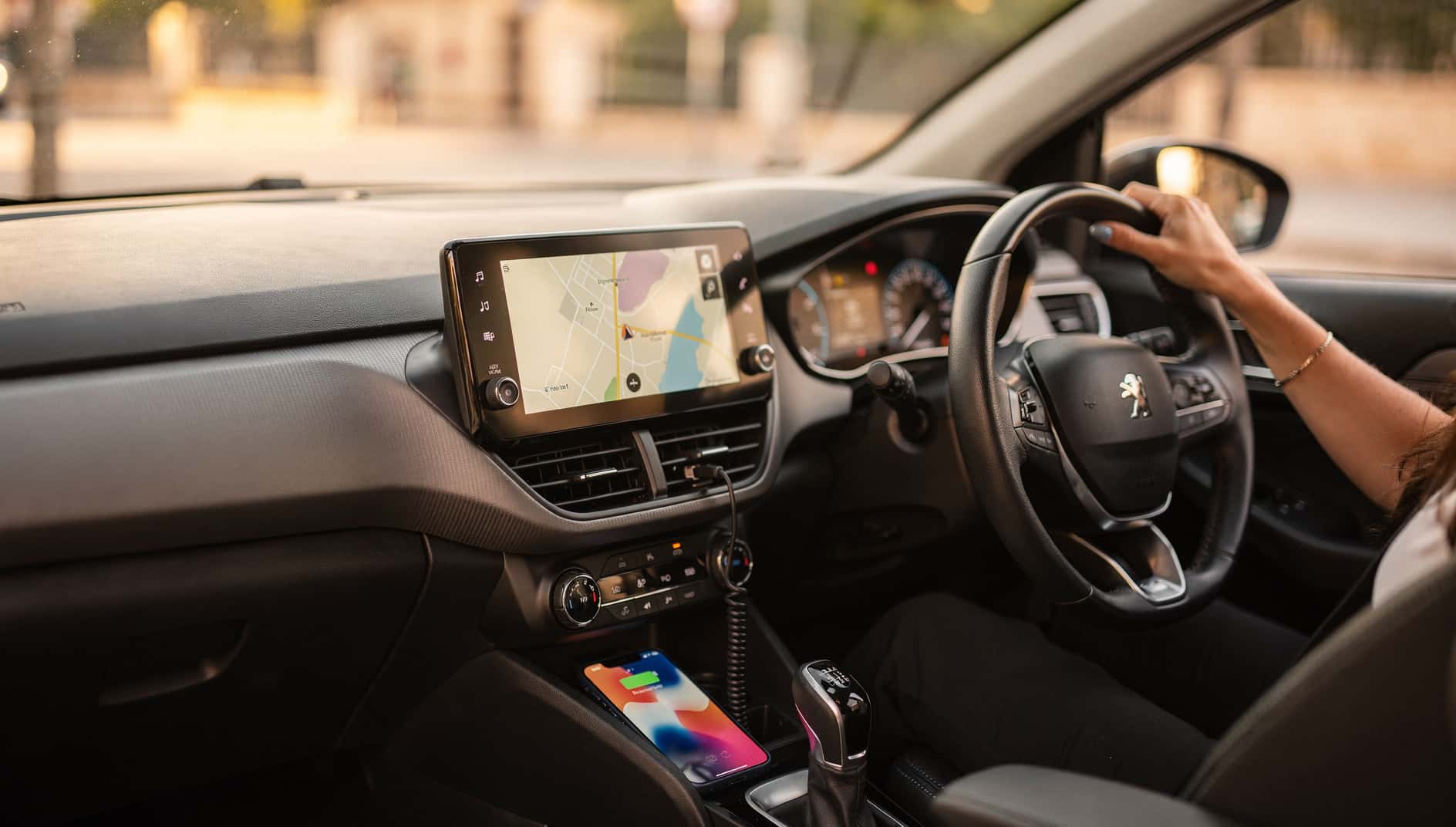

Android Auto no es un sistema aparte instalado en el coche: es el móvil Android proyectando una interfaz simplificada en la pantalla del salpicadero. El coche pone la pantalla, los altavoces, el micrófono y los botones del volante; el móvil pone las apps, los datos y la conexión. Por eso, si cambias de móvil, tus apps y tu música te siguen al coche sin tocar nada del vehículo.
Para qué sirve Android Auto
La idea es que uses lo imprescindible sin coger el teléfono. Según la web oficial de Android Auto, lo habitual es:
- Navegar con Google Maps en la pantalla grande, con avisos de tráfico y, si tienes eléctrico, búsqueda de puntos de recarga con su disponibilidad.
- Escuchar música y pódcast pidiéndolos por voz, con Spotify, YouTube Music y otras apps compatibles.
- Recibir y responder mensajes: el coche te los lee en voz alta y contestas dictando o con respuestas sugeridas de un toque. También puede resumir chats de grupo muy activos.
- Llamar usando el micrófono y los altavoces del coche.
- Hablar con Gemini, que sustituye al Asistente de Google en Android Auto y entiende peticiones más naturales: buscar un sitio para comer en la ruta, encontrar una dirección en Gmail o crear una lista de reproducción.
- Controlar la domótica (luces, termostato) y unirte a reuniones de Zoom ya programadas.
Si te interesa más la parte de IA, tienes una guía de las mejores apps de IA para Android, y si prefieres seguir con el asistente clásico, mira cómo quitar Gemini del móvil (en el coche, Gemini llega a quienes ya lo usan en el teléfono).
Qué apps funcionan en Android Auto
No sirve cualquier app del móvil. Google solo deja aparecer en Android Auto las apps de ciertas categorías, y cada desarrollador tiene que adaptarlas. Esta tabla resume las categorías que la documentación oficial para desarrolladores admite en Android Auto, a fecha de octubre de 2026:
| Tipo de app | Qué hace en el coche | Cuándo se puede usar |
|---|---|---|
| Música, radio y pódcast | Reproductor con controles grandes y búsqueda por voz | Conduciendo o aparcado |
| Mensajería | Lee las notificaciones en voz alta y permite responder dictando | Conduciendo o aparcado |
| Llamadas | Llamar y recibir llamadas con el manos libres del coche | Conduciendo o aparcado |
| Navegación | Mapas con indicaciones giro a giro | Conduciendo o aparcado |
| Lugares de interés | Buscar aparcamientos, puntos de recarga o gasolineras | Conduciendo o aparcado |
| Domótica e internet de las cosas | Abrir la puerta del garaje, encender luces | Conduciendo o aparcado |
| Tiempo | Previsión y avisos meteorológicos | Conduciendo o aparcado |
| Juegos | Juegos sencillos en la pantalla del coche | Solo aparcado |
Lo que no hay en Android Auto: apps de vídeo y navegadores web. La documentación de Google los reserva para Android Automotive, que es otra cosa: el sistema operativo que algunos fabricantes instalan dentro del propio coche, sin depender del móvil.
Cómo saber si una app concreta es compatible
La ayuda de Google remite a la sección de apps compatibles con Android Auto dentro de Google Play. Para ver la lista completa tienes que haber iniciado sesión con tu cuenta de Google. Si una app concreta da problemas en el coche, Google indica que contactes con su desarrollador, porque la adaptación depende de él.
Una pista rápida: si una app es compatible, aparece sola en el menú de Android Auto al conectar el móvil. No hace falta instalar nada en el coche.
Qué necesitas para usarlo
- Un móvil con Android 9 o superior y un plan de datos activo, según la ayuda oficial (Google recomienda la versión más reciente de Android). Algunos usuarios con móviles que se quedaron en Android 10 ya han visto avisos de que Android Auto dejará de funcionar en su teléfono.
- Un coche o una radio compatibles con Android Auto. Muchas radios de recambio lo traen; si tienes una de las chinas con Android, revisa antes cómo actualizarla sin estropearla.
- Un cable USB de buena calidad, mejor de menos de un metro y sin alargadores ni hubs.
- Para conectarlo sin cable, un coche que lo admita y wifi de 5 GHz en el móvil. Lo tienes explicado en Android Auto inalámbrico: qué móviles y coches valen.
Dónde están los ajustes de Android Auto en el móvil
En los móviles recientes, Android Auto viene integrado en los ajustes del sistema y no aparece como un icono más. Estos son los pasos en un Pixel con Android 16; en Samsung, Xiaomi y otras marcas los nombres pueden cambiar un poco:
- 1
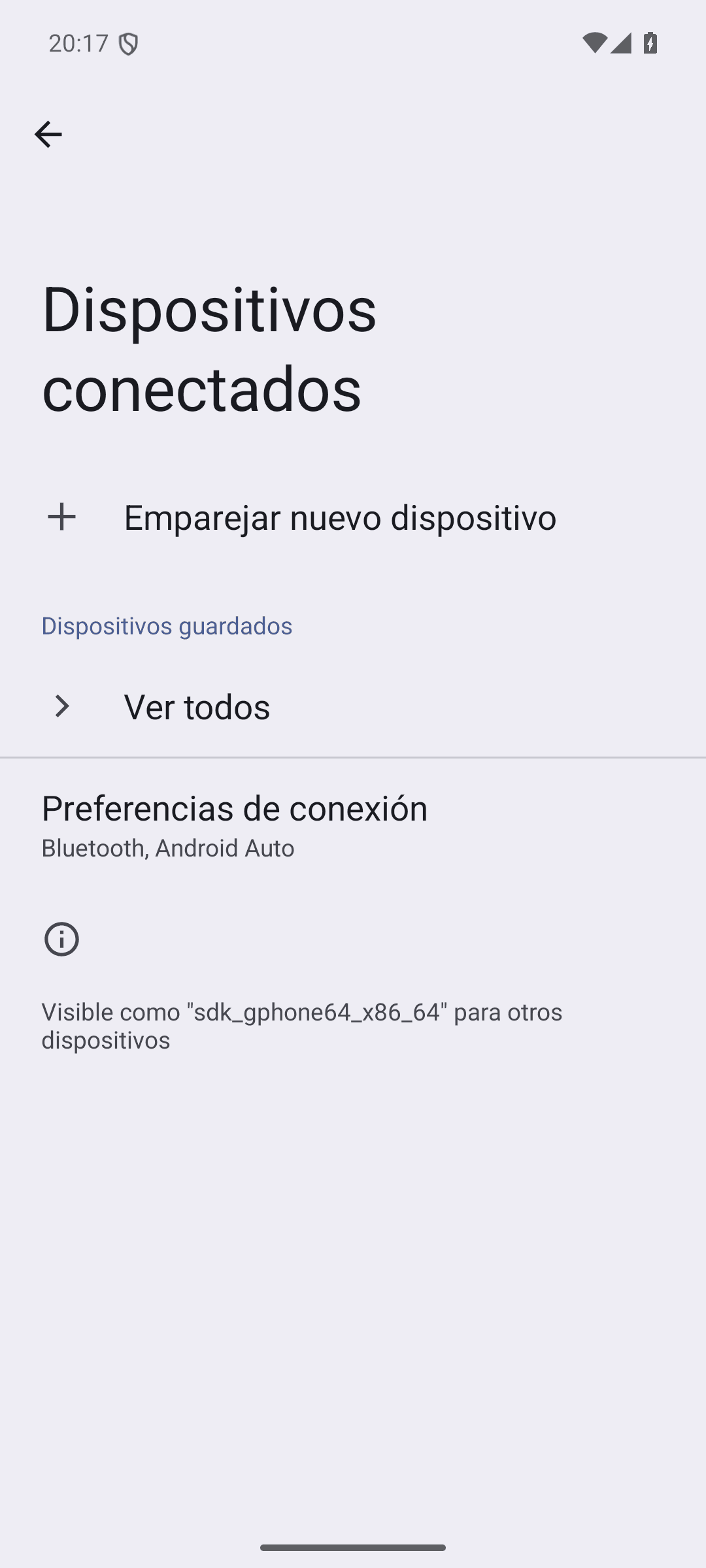
Abre «Dispositivos conectados»
Entra en «Ajustes» y toca «Dispositivos conectados». Ahí se agrupan el Bluetooth, los dispositivos emparejados y las preferencias de conexión.
- 2
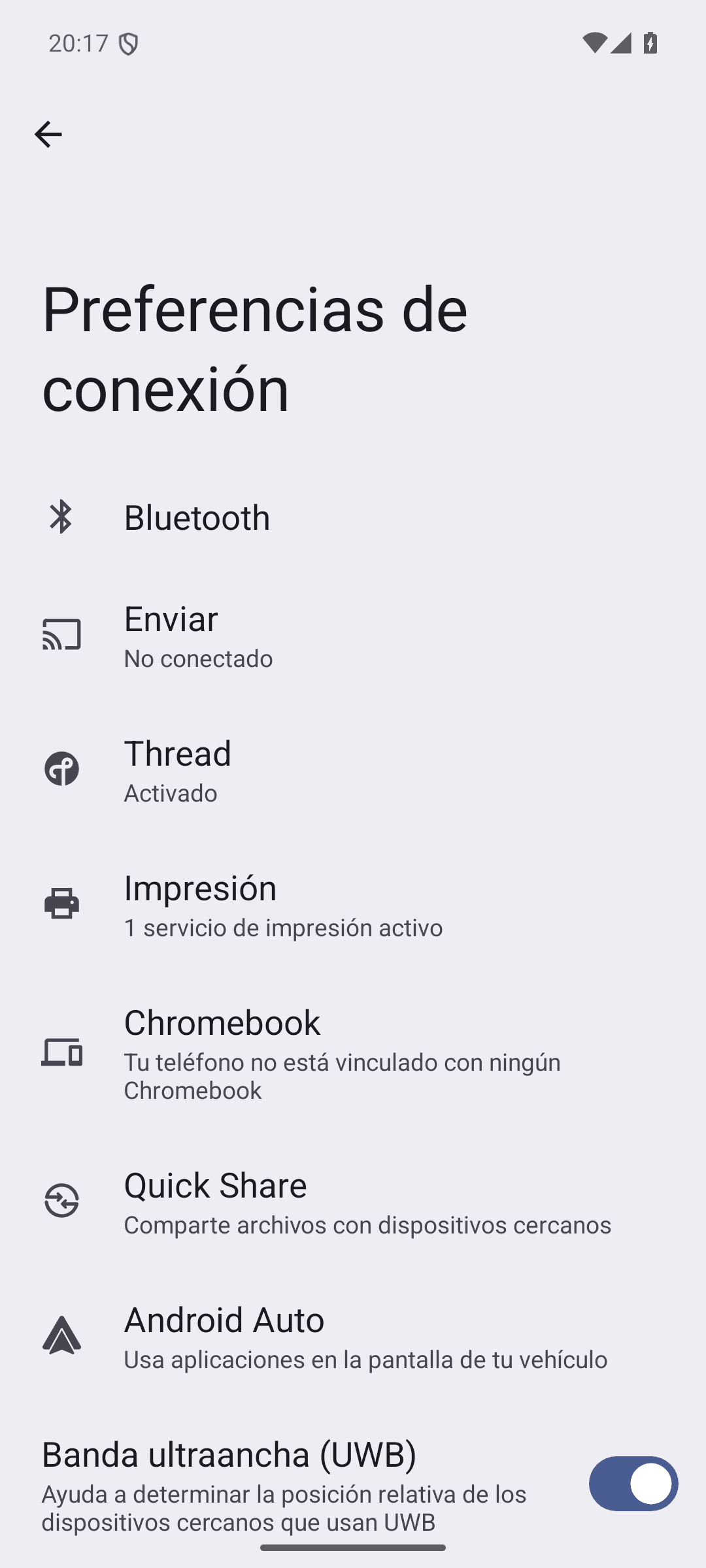
Entra en «Preferencias de conexión» y luego en «Android Auto»
Dentro de «Preferencias de conexión» verás «Android Auto» con la descripción «Usa aplicaciones en la pantalla de tu vehículo». Si el móvil no es compatible, al tocarlo te llevará a la ficha de Google Play con un aviso.
- 3
Personaliza qué apps ves en el coche
En los ajustes de Android Auto busca la opción para personalizar el menú de aplicaciones. Desde ahí ocultas las que no uses al volante y cambias el orden para tener a mano el mapa y la música.
- 4
Conecta el móvil al coche
Con el coche parado, conecta el cable USB, acepta los permisos que pida el móvil y sigue las instrucciones de la pantalla del coche. Las apps compatibles aparecerán solas.
Si una app no aparece o algo falla
- Comprueba que la app está actualizada en Google Play y que es de una de las categorías de la tabla. Una app de vídeo, por ejemplo, no va a salir.
- Revisa que no la hayas ocultado al personalizar el menú de aplicaciones.
- Cambia el cable: la ayuda de Google insiste en que muchos fallos vienen de cables malos o demasiado largos.
- Si has conectado el móvil a otro coche antes, en los ajustes de Android Auto entra en «Coches conectados anteriormente», toca el menú de arriba a la derecha y elige «Olvidar todos los coches». Luego vuelve a conectar.
- Reinicia el sistema multimedia del coche y, si es una radio de recambio (Pioneer, Kenwood…), busca si tiene una actualización de firmware.
Si lo que quieres es ver vídeos o la pantalla del móvil en grande, eso no es cosa de Android Auto: en casa tienes otras opciones en cómo conectar el móvil a la tele.