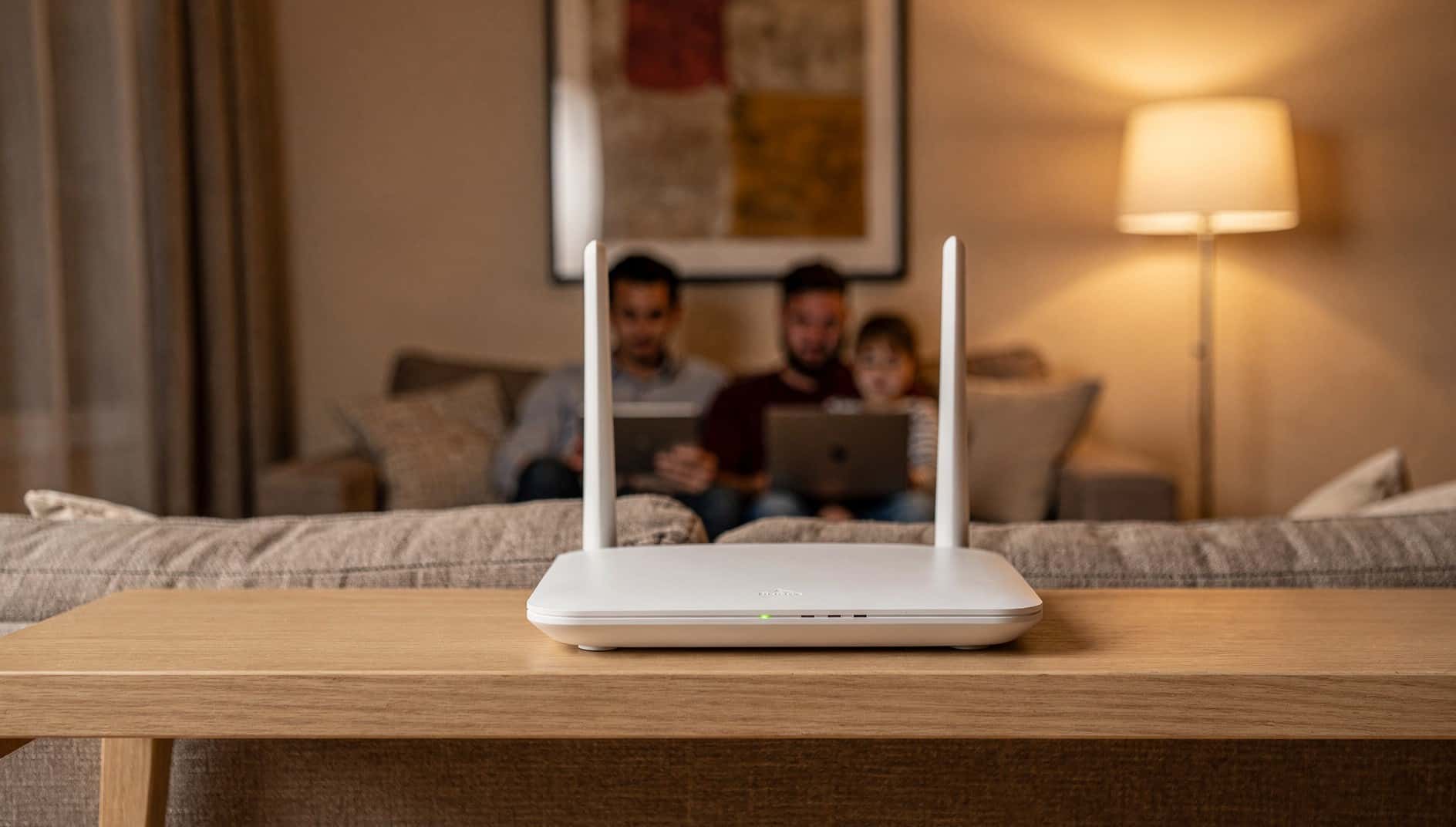

Hay dos maneras de repartir la conexión. Limitar pone un tope fijo de descarga y subida a un dispositivo, aunque la línea esté libre. Priorizar (QoS) no pone techo: según TP-Link, el dispositivo prioritario recibe más ancho de banda cuando la red está saturada. Si quieres que un aparato no acapare la conexión, limita; si quieres que las videollamadas de un portátil vayan fluidas, prioriza.
Antes de empezar: entra en el router
- TP-Link: conectado a su wifi o por cable, abre
http://tplinkwifi.neten el navegador e inicia sesión con la contraseña que creaste al configurarlo. En algunos modelos antiguos, como el TL-WR902AC, el usuario y la contraseña de fábrica son «admin». - Router de la operadora (ZTE u otra marca): Digi, por ejemplo, indica en su ayuda la dirección
192.168.1.1y «user» como usuario y contraseña. En otras compañías, mira la pegatina del router o pregunta en tu compañía.
Si vas a crear reglas por dirección IP, TP-Link recomienda reservar la dirección del dispositivo en el router (o ponerle una IP fija) para poder gestionarlo con facilidad.
TP-Link con la interfaz nueva: límite por dispositivo
TP-Link llama a esta función «Límite de Velocidad» (Control de Ancho de Banda) y la tiene en modelos seleccionados de la gama Archer. Su ayuda la explica con el Archer AX73 y la aplica, entre otros, al Archer AX55, C6 y C80. Si tu router está en inglés, los menús son Network Map, Clients y Speed Limit.
- 1
Entra en tplinkwifi.net
Inicia sesión con la contraseña del router.
- 2
Abre «Mapa de Red» > «Clientes»
Verás los dispositivos conectados a tu red.
- 3
Busca el dispositivo
En la columna «Límite de Velocidad», pulsa el icono de ese aparato.
- 4
Habilita el límite y guarda
Activa «Límite de Velocidad», escribe la velocidad máxima de descarga y de subida y guarda los ajustes.
Si la velocidad no se limita, TP-Link recomienda ir a «Avanzado» > «IPv6», desactivar IPv6 y reiniciar el router.
TP-Link con la interfaz antigua: reglas de ancho de banda
En los routers con la interfaz antigua la función se llama «Control de ancho de banda» y funciona con reglas. TP-Link la explica con el TL-WR902AC; en otros modelos los nombres pueden cambiar un poco.
- 1
Activa el control
Ve a «Avanzado» > «Control de ancho de banda» > «Configuración de control», marca «Habilitar control de ancho de banda» y rellena el ancho de banda de salida (subida) y de entrada (bajada) de tu línea. Si no sabes cuánto tienes contratado, pregúntalo a tu operadora.
- 2
Crea una regla
En «Avanzado» > «Control de ancho de banda» > «Lista de reglas», pulsa «Agregar nuevo» e indica la dirección IP o el rango de direcciones al que se aplica.
- 3
Fija mínimos y máximos
Escribe el ancho de banda de salida y de entrada mínimo y máximo para esa regla y pulsa «Guardar».
Ojo con las unidades: en esta interfaz los valores van en Kbps. Para limitar a 10 Mbps, escribe 10 000. En el TL-WR902AC, además, los valores generales deben ser inferiores a 100 000 Kbps y el control solo funciona en los modos «Router estándar» y «Router de punto de acceso».
Si tu TP-Link solo tiene QoS
Otros modelos no limitan, solo priorizan. Según la ayuda de TP-Link, en la página del router se entra en «Avanzado» > «QoS» y, en la prioridad por dispositivos (Device Priority), activas la prioridad del aparato y eliges durante cuánto tiempo. La ruta cambia según el modelo, y en algunos también se configura desde la app Tether.
Routers ZTE de la operadora
Las operadoras instalan routers de varias marcas: Digi, por ejemplo, tiene guías para modelos ZTE, Huawei, TP-Link, Kaon, Observa y Comtrend. Los menús cambian según el modelo, así que no hay una ruta común. Entra en el router y busca entre sus pestañas algo como QoS, control de ancho de banda o límite de velocidad.
Si no aparece nada de eso, no podrás hacerlo desde ese router con tu usuario. No intentes conseguir claves de administrador por otras vías. Tienes dos alternativas:
- Poner tu propio router. Digi permite usarlo sin coste adicional: llamas al 1200 (gratis desde Digi) o al 919 120 120 y te dan las claves PPPoE. Avisa de que así no es compatible con su servicio de telefonía fija. En otras compañías, pregunta sus condiciones.
- Poner un TP-Link detrás del router de la operadora, funcionando como router, y conectar a él los dispositivos que quieras controlar. Revisa en qué modo lo configuras, porque en algunos modelos el control de ancho de banda solo funciona en los modos de router.
Un límite mal puesto (por ejemplo, un valor en Kbps pensando que eran Mbps) puede dejar un dispositivo conectado pero casi sin velocidad. Desactiva la regla o el límite y vuelve a probar antes de tocar nada más.
Si un aparato deja de navegar
Si te pasa justo eso, repasa la guía de dispositivo conectado al wifi pero sin internet. Tienes más guías de red en Conexión.
Fuentes
- TP-Link España: ¿cómo limito las velocidades de los dispositivos conectados a mi red?
- TP-Link España: cómo configurar el control de ancho de banda en el TL-WR902AC (interfaz antigua)
- TP-Link: cómo configurar QoS en un router Wi-Fi TP-Link
- DIGI: preguntas frecuentes de fibra (acceso al router y router propio)