
Grabar la pantalla sirve para enseñarle a alguien cómo se hace algo en el móvil o para mandar a soporte técnico el fallo exacto que ves. En Android ya viene de serie: no hace falta instalar nada en un Pixel, un Samsung o un Xiaomi recientes. Abajo tienes los pasos en un Pixel, las diferencias en Samsung y qué hacer si el vídeo sale sin sonido.
Cómo grabar la pantalla en un Pixel o en Android sin capa
Los nombres de los botones que verás aquí son los de un Pixel con Android 16. En otras marcas el sitio es parecido, pero los textos cambian.
- 1
Abre los ajustes rápidos
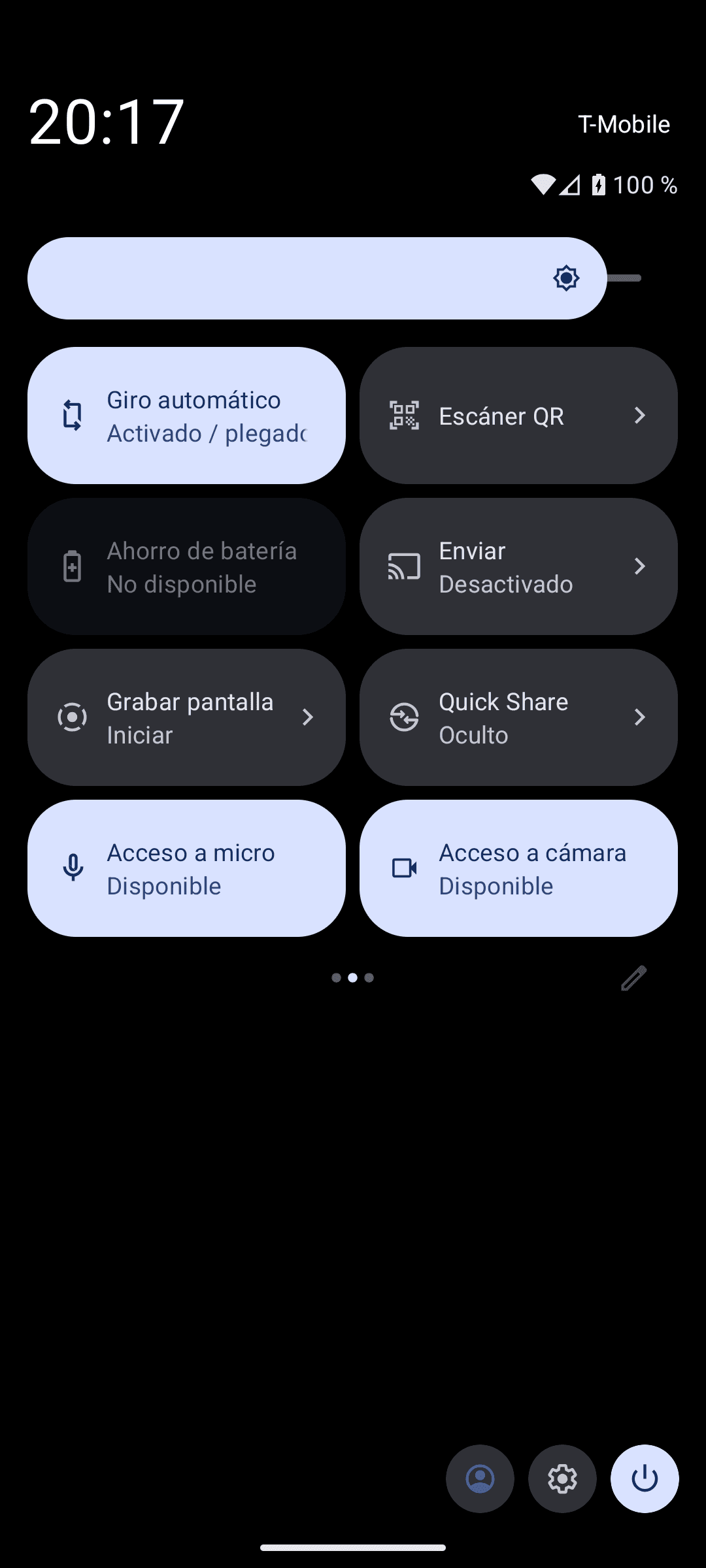
Desliza dos veces hacia abajo desde la parte superior de la pantalla para ver los botones grandes de ajustes rápidos.
- 2
Toca «Grabar pantalla»
Si no está en la primera página, desliza hacia la izquierda. Si no aparece en ninguna, toca el lápiz de editar y arrástralo a la lista. Se abre la ventana «¿Grabar la pantalla?».
- 3
Elige qué quieres grabar
En el desplegable de arriba elige «Grabar esta pantalla» para grabar todo lo que se vea, o «Grabar una aplicación» si solo quieres grabar una app.
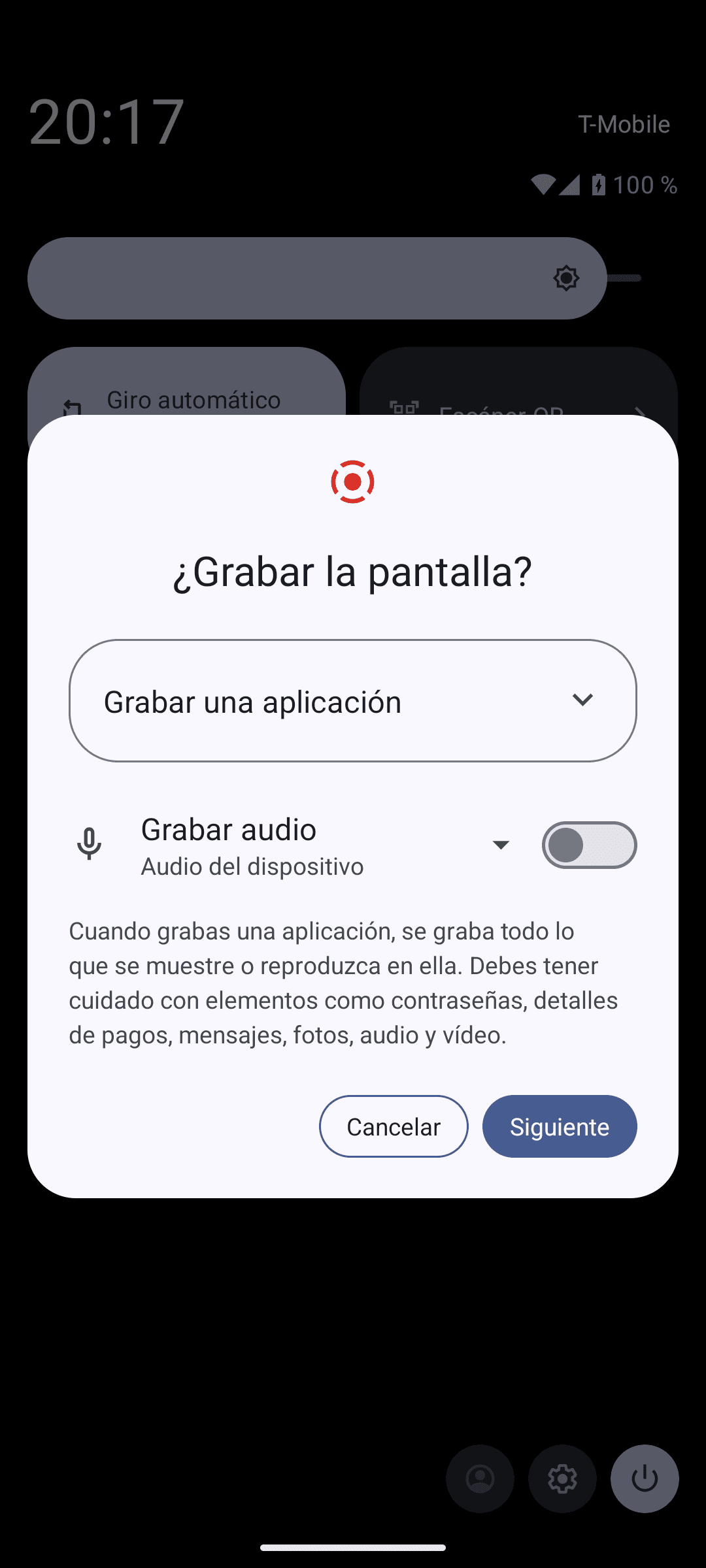
- 4
Activa el sonido
Activa el interruptor «Grabar audio» y toca la flecha que tiene al lado para elegir la fuente: «Audio del dispositivo», «Micrófono» o «Audio del dispositivo y micrófono». Si grabas toda la pantalla, también puedes activar «Mostrar toques de pantalla».
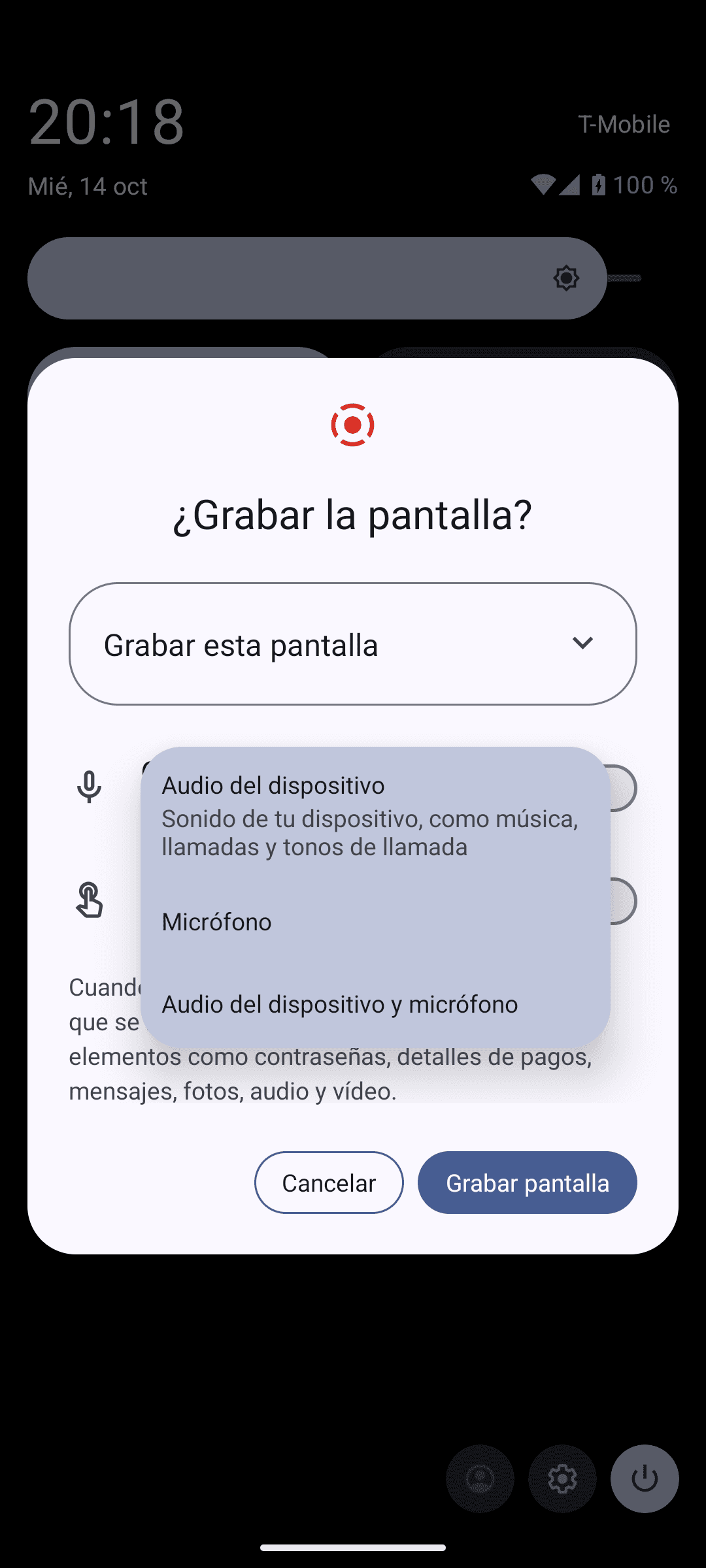
- 5
Empieza a grabar
Toca «Grabar pantalla». Si elegiste una sola app, toca «Siguiente» y elige cuál. La grabación empieza cuando termina la cuenta atrás.
- 6
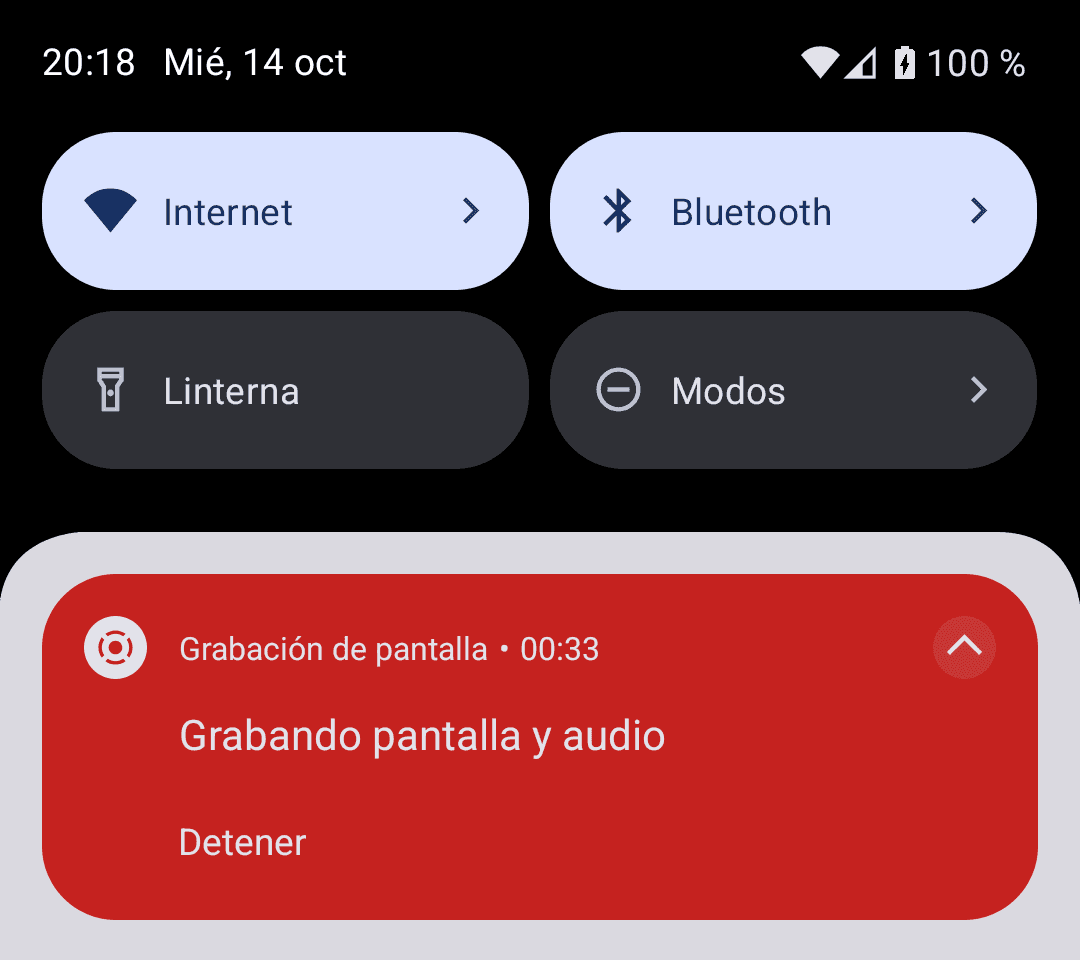
Detén la grabación
Desliza hacia abajo desde arriba y toca «Detener» en la notificación roja «Grabación de pantalla». El vídeo se guarda solo.
¿Qué opción de audio elijo?
Es la duda más habitual, porque si eliges mal el vídeo sale mudo o con el ruido de la habitación. Estas son las tres opciones que ofrece Android en un Pixel:
| Opción | Qué graba | Cuándo usarla |
|---|---|---|
| Audio del dispositivo | El sonido que sale del móvil: música, vídeos, juegos y tonos | Grabar un clip de un vídeo o una app con su sonido, sin ruido de fondo |
| Micrófono | Tu voz y lo que suene a tu alrededor | Explicar algo hablando, por ejemplo un tutorial para un familiar |
| Audio del dispositivo y micrófono | Las dos cosas a la vez | Un tutorial narrado en el que también se oye la app |
Ojo con un detalle: aunque elijas «Audio del dispositivo», algunas apps no dejan que se grabe su sonido. Desde Android 10 cada app puede decidir si permite capturar su audio, según la documentación para desarrolladores de Android. Si una app concreta sale muda, no es un fallo de tu móvil.
Grabar solo una aplicación
En las versiones recientes de Android puedes grabar una sola app en lugar de toda la pantalla. En un Pixel con Android 16 es la opción que sale marcada por defecto. La ventaja es que, si te llega una notificación o cambias a otra app, eso no queda en el vídeo. Para grabar el escritorio, los ajustes o varias apps seguidas, elige «Grabar esta pantalla».
Al grabar toda la pantalla se graba todo lo que aparezca: notificaciones con mensajes, códigos de verificación, contraseñas que escribas o datos de pago. Activa el modo No molestar antes de empezar y mira el vídeo antes de compartirlo.
Revisa el vídeo antes de enviarlo
Dónde se guarda la grabación
- Pixel y Android sin capa: en la app Fotos, entra en «Colecciones», luego en «En este dispositivo» y abre «Películas», según la ayuda de Google.
- Samsung Galaxy: en la Galería, en la carpeta «Screen recordings». En el almacenamiento interno está en DCIM > Screen recordings.
- Otras marcas: búscalo en la galería de fotos, normalmente en un álbum de grabaciones de pantalla o de vídeos.
Si quieres enseñar el vídeo en grande, puedes conectar el móvil a la tele y reproducirlo desde la galería. Y si cambias de teléfono, las grabaciones se pasan como cualquier vídeo cuando pasas los datos de un teléfono a otro.
Cómo grabar la pantalla en un Samsung Galaxy
En los Samsung la función se llama Grabadora de pantalla y viene en One UI. Según la ayuda oficial de Samsung España, se hace así:
- 1
Abre el panel rápido
Desliza hacia abajo desde la parte superior de la pantalla.
- 2
Toca «Grabadora de pantalla»
Está entre los botones del panel rápido. Si no la ves al principio, despliega el panel entero.
- 3
Elige sonido y modo
Antes de empezar puedes elegir si grabas la pantalla completa o una zona, el audio que se graba y si se ven tus pulsaciones.
- 4
Toca «Iniciar grabación»
Empieza tras una cuenta atrás de 3 segundos. Para pausar o parar, usa los botones de la barra que aparece arriba a la derecha.
La calidad del vídeo y el sonido por defecto se cambian en «Ajustes» > «Funciones avanzadas» > «Capturas y grabaciones de pantalla». Desde Android 11 con One UI 3 no hay límite de duración; con versiones anteriores se cortaba a la hora o a los 4 GB.
¿Y en un Xiaomi u otras marcas?
En los Xiaomi con HyperOS y en la mayoría de marcas, la grabadora también está como botón en el panel que se abre al deslizar desde arriba, aunque a veces hay que añadirla desde la edición de ese panel o abrirla como app. Busca en sus ajustes una opción de audio o de fuente de sonido antes de grabar, porque los nombres cambian de una marca a otra.
La grabación sale en negro o sin sonido: qué revisar
- Pantalla en negro en una app: las apps de vídeo de pago, de bancos y algunas de mensajería bloquean la captura. Samsung avisa de que, por derechos de autor, algunos contenidos no se pueden grabar.
- Sin sonido: comprueba que activaste «Grabar audio» y que la fuente es la correcta. Con «Micrófono» no se graba el sonido interno de la app.
- Una app concreta sale muda: esa app no permite capturar su audio. Prueba con «Audio del dispositivo y micrófono» si te vale con que se oiga por el altavoz.
- No encuentras el botón: edita los ajustes rápidos y añádelo; suele estar oculto en las últimas posiciones.
Tienes más trucos de este tipo en la sección de ajustes y trucos de Android.