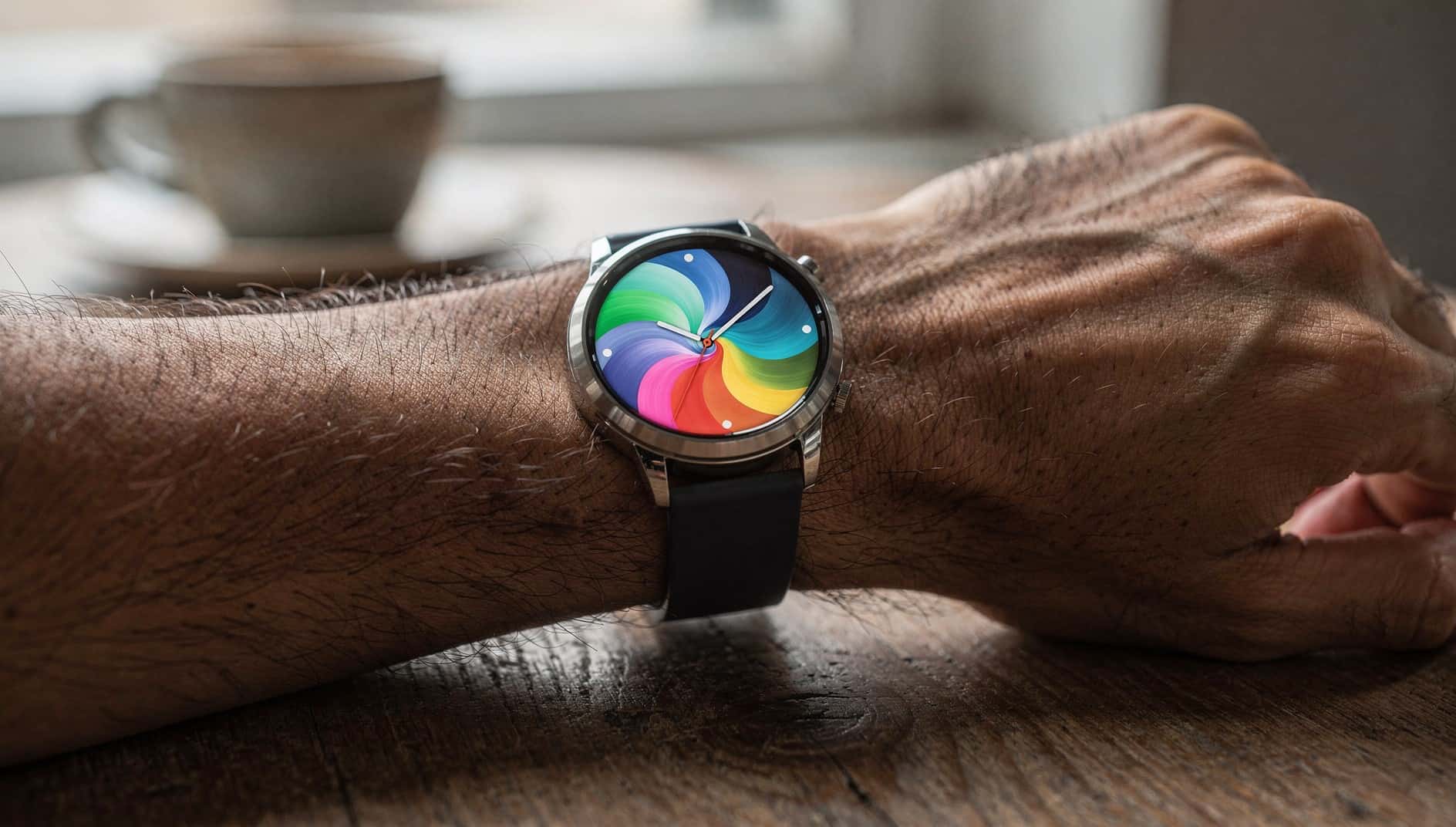

Algunas guías antiguas recomendaban WatchMaker para poner esferas en estos relojes. WatchMaker funciona con el Apple Watch y con relojes Wear OS, y ni el Huawei Watch GT ni el GT 2 ni el Honor MagicWatch 2 aparecen en su lista de relojes compatibles. Las esferas se gestionan desde la app de Huawei, que las baja de su tienda de esferas y las envía al reloj. Puedes tener varias instaladas y alternarlas cuando quieras.
Qué app necesitas
La app es Salud de Huawei (Huawei Health). La ayuda de Huawei España para gestionar esferas incluye, entre otros, el Watch GT, el GT 2, el GT 2e, el GT 2 Pro y el Honor MagicWatch 2. Según el soporte de Aspiegel, la empresa que presta los servicios móviles de Huawei en Europa, se consigue así:
- Móvil Huawei: desde HUAWEI AppGallery.
- iPhone: desde la App Store.
- Otro móvil Android: Huawei indica descargarla desde su web oficial o desde su tienda AppGallery. También puedes escanear el código QR del embalaje del reloj o, en algunos modelos, el que aparece en la propia pantalla del reloj.
Si tu móvil no es Huawei, descárgala desde la web oficial de Huawei o desde el código QR del reloj. No instales la app desde webs de descargas de terceros.
Solo desde los enlaces de Huawei
Cómo instalar varias esferas desde el móvil
- 1
Actualiza el reloj y la app
Huawei pide tener el reloj y Salud de Huawei en su última versión para usar la tienda de esferas. La app se actualiza desde «Yo» > «Buscar actualizaciones» en Android, o desde la App Store en el iPhone.
- 2
Abre la ficha del reloj
En Salud de Huawei, entra en la pantalla de detalles de tu reloj.
- 3
Entra en la tienda
En la pestaña «Esferas del reloj», pulsa «Más». Puedes elegir una esfera o buscarla con el cuadro de búsqueda de arriba a la derecha. La ficha de cada esfera indica el tamaño de la descarga.
- 4
Instala la primera
Elige una esfera y pulsa «Instalar». Al terminar, el reloj cambia solo a la esfera nueva.
- 5
Repite con las demás
Cada esfera nueva se suma a las que ya tenías. Si una ya está instalada, en vez de «Instalar» verás «Configurar como predeterminada».
Cómo cambiar de esfera en el reloj
Mantén pulsada cualquier parte de la pantalla principal hasta que el reloj vibre. Se abre la selección de esferas: desliza a izquierda o derecha, o gira el botón de arriba, hasta la que quieras. En la serie GT 2 también llegas desde la lista de aplicaciones, en «Ajustes» > «Pantalla» > «Esfera del reloj». Algunas esferas tienen «Personalizar» en la parte inferior para elegir qué datos muestran.
Si no se instala o dice que no caben más
Si tienes muchas esferas instaladas, el reloj puede quedarse sin espacio: Salud de Huawei da un error de instalación o el reloj muestra «Máx. número de esferas del reloj alcanzadas». Borra las que no uses: en la tienda de la app («Esferas del reloj» > «Más»), pulsa «Mías», mantén pulsada una esfera o toca «Editar» y pulsa la x de la esquina. Las de pago que borres puedes reinstalarlas sin volver a pagar. Las esferas de la Galería, con vídeo, de Caleidoscopio y de Estilo no se pueden borrar.
- La descarga no avanza: una red inestable puede hacer que tarde mucho o falle. Cambia a otra red o a wifi y vuelve a probar. Las esferas más elaboradas pesan más y tardan más.
- Se queda en «Instalando»: el envío al reloj va por Bluetooth y puede tardar. Espera o vuelve a intentarlo; si sigue igual, reinicia el reloj y el móvil.
Huawei propone desinstalar y reinstalar la app como último paso. Antes, en Salud de Huawei > «Yo» > «Gestión de la privacidad», activa la sincronización con la nube de tu información personal, tus datos de actividad física y tus datos de salud. Después, en «Yo» > «Ajustes» > «Sincronización manual de datos», pulsa «Sincronizar» y espera al 100 %.
Antes de reinstalar Salud de Huawei, sincroniza
Si el reloj pierde la conexión con el móvil a menudo, tienes más guías en Conexión y en Ajustes y apps.