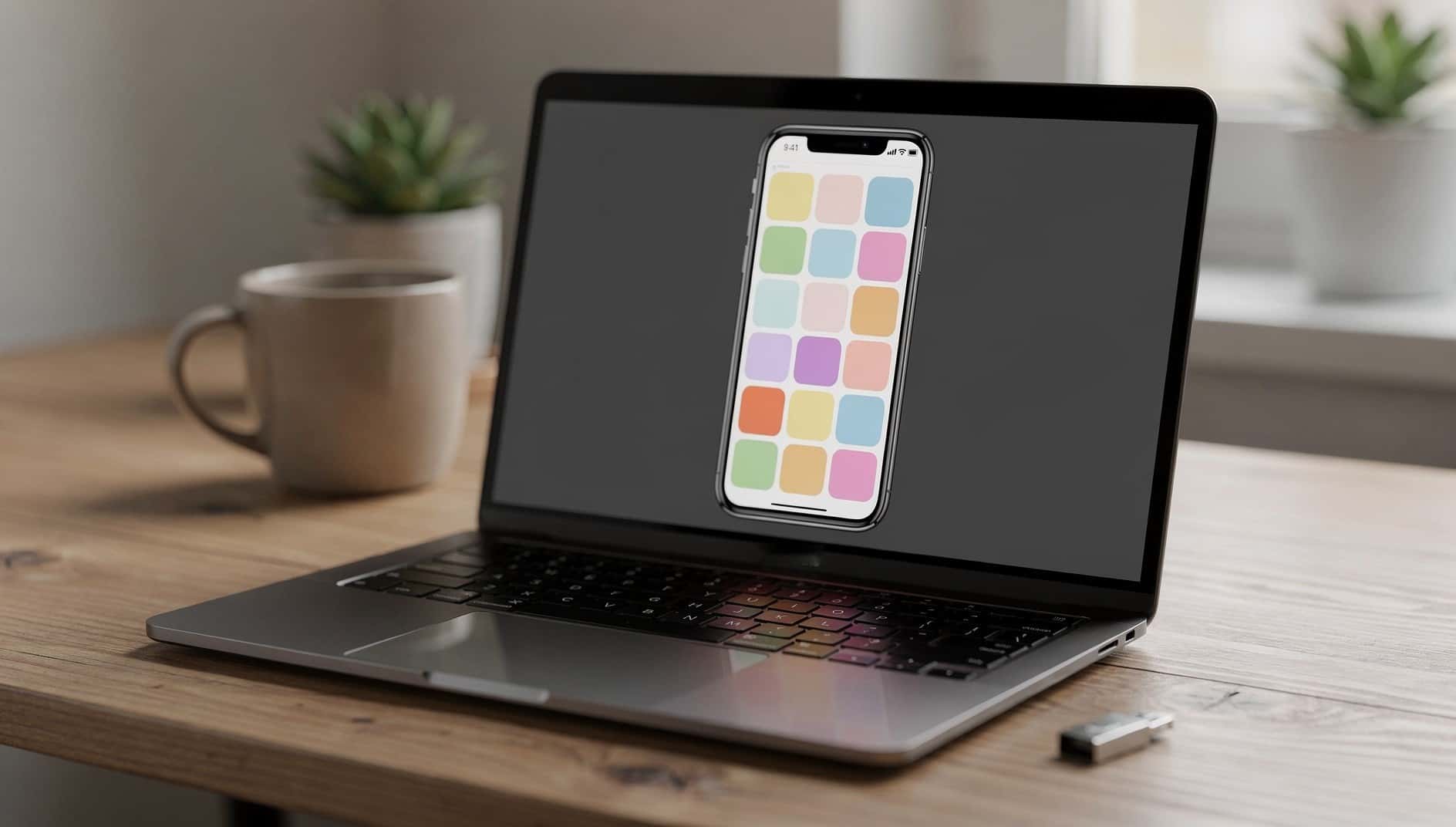

Un programa «portable» es el que funciona sin instalarse, por ejemplo desde un USB. BlueStacks no se distribuye así: en su página de descargas solo hay instaladores de BlueStacks 5 para Windows y uno para macOS, y su web indica que tienes que ser administrador del PC para usarlo. Lo que encuentras como «BlueStacks Portable» en webs de descargas lo ha empaquetado otra persona, no BlueStacks.
Por qué no conviene el «BlueStacks Portable» de las webs de descargas
- No sabes qué lleva. No lo publica BlueStacks, así que nadie responde de lo que trae, y para que funcione tendrás que ejecutarlo con permisos de administrador.
- No se actualiza. El BlueStacks oficial busca actualizaciones desde sus propios ajustes; una copia de terceros se queda en la versión que alguien empaquetó, y dentro vas a iniciar sesión con tu cuenta de Google.
- Tampoco te sirve donde no eres administrador. BlueStacks exige ser administrador del PC, así que un «portable» tampoco te dejaría usarlo en un ordenador del trabajo o de clase en el que no tengas esos permisos.
Cómo instalar el BlueStacks oficial
BlueStacks se descarga gratis, aunque también tiene una versión de pago. Según su web, los requisitos mínimos de BlueStacks 5 son un procesador Intel o AMD, 4 GB de RAM, 5 GB libres en disco, los controladores gráficos al día y una cuenta de administrador. Su página de descargas indica que la versión para Windows está optimizada para Windows 11.
- 1
Descarga el instalador de bluestacks.com
Entra en la página de descargas de la web oficial, no en una web de programas ni en el primer anuncio del buscador.
- 2
Elige la versión de Android si lo necesitas
En «Download a specific version» hay BlueStacks 5 con Android Nougat (32 y 64 bits), Pie (64 bits), Android 11 (64 bits) y Android 13 (64 bits, en beta). Android 11 de 64 bits es la más reciente fuera de beta. También hay versión para macOS.
- 3
Instálalo como administrador
Ejecuta el archivo descargado con una cuenta de administrador del PC y sigue las instrucciones que aparecen.
- 4
Inicia sesión con tu cuenta de Google
Tras el primer arranque puedes entrar con tu cuenta de Google o dejarlo para más tarde. BlueStacks la necesita para instalar apps desde Google Play.
- 5
Mantenlo actualizado
La ayuda de BlueStacks, en inglés, lo explica así para Windows: pulsa el engranaje de la barra lateral para abrir los ajustes, entra en «About» y pulsa «Check for update». Si hay versión nueva, se instala con «Download now».
Si lo que te falla es Google Play en tu propio móvil, aquí tienes cómo recuperar y actualizar Play Store por las vías oficiales.
Otras formas de usar Android en el PC
| Opción | Para qué sirve | Qué pide | Estado |
|---|---|---|---|
| BlueStacks 5 (oficial) | Instalar apps de Google Play en Windows; hay versión para macOS | 4 GB de RAM, 5 GB libres en disco, cuenta de administrador | Activo y con actualizaciones |
| Enlace Móvil de Windows | Usar en el PC las apps que ya tienes instaladas en el móvil | Móvil con Android 10 o superior y «Enlace a Windows» preinstalado, Windows 10 o posterior, misma wifi | Activo |
| PrimeOS | Sistema operativo basado en Android para instalar en el PC | — | Última versión para PC: beta de julio de 2022 |
Enlace Móvil, si tu móvil es compatible
Con Enlace Móvil usas en el PC las apps que tienes instaladas en el móvil, sin instalarlas en Windows, y puedes anclarlas al menú Inicio y a la barra de tareas. Según la ayuda de Microsoft, necesitas un móvil con Android 10 o superior que traiga «Enlace a Windows» preinstalado (lo llevan determinados Samsung, HONOR, OPPO, ASUS, vivo y Xiaomi), un PC con Windows 10 (actualización de mayo de 2019) o posterior con una tarjeta gráfica compatible con DirectX 11, y los dos conectados a la misma wifi. En el PC, abre «Enlace Móvil», selecciona «Aplicaciones» y sigue las instrucciones. Para abrir varias apps a la vez, Microsoft pide Android 11 y recomienda al menos 8 GB de RAM. Tienes más trucos de móviles Samsung en Samsung.
¿Y PrimeOS?
Si has llegado buscando PrimeOS, el sistema basado en Android para instalar en un PC: la última versión que el proyecto ha publicado en SourceForge es la 2.1.3 beta de 64 bits, de julio de 2022, y no ha habido otra desde entonces. Un sistema sin actualizaciones desde hace años no es buena idea en un ordenador conectado a internet; para usar apps de Android, BlueStacks o Enlace Móvil cubren lo mismo sin cambiar el sistema del ordenador. Tienes más guías sobre el sistema en Sistema y arranque.