
¿Se puede restablecer de fábrica sin borrar nada?
No. Según la ayuda de Android, al volver al estado de fábrica se borran todos los datos del teléfono y se desinstalan las apps con todo lo que guardaban. La diferencia entre perder tus cosas o no está en lo que hagas antes: lo que esté guardado en tu cuenta de Google se recupera después; lo que solo esté en la memoria del móvil, no.
Si quieres restablecer para arreglar un fallo, la propia Google recomienda probar antes otras soluciones. Revisa guías como Reboot system now en Android, cómo quitar el modo seguro o cómo liberar espacio sin borrar nada importante: muchas veces el problema se arregla sin llegar a borrar el móvil.
Qué guarda la copia de Google y qué no
| Dato | ¿Entra en la copia de Google? | Qué hacer |
|---|---|---|
| Apps y sus datos | Sí, en la copia del dispositivo | Activa la copia y espera a que termine |
| Contactos e historial de llamadas | Sí | Comprueba que los contactos están en tu cuenta de Google |
| SMS y MMS | Sí; los RCS, con Mensajes de Google | Nada más, entra en la copia |
| Ajustes del dispositivo | Sí | Nada más, entra en la copia |
| Fotos y vídeos | Sí, con Google Fotos | Revisa que la copia de Fotos esté al día |
| Chats de WhatsApp | No, tienen su propia copia | Haz la copia desde los ajustes de WhatsApp |
| Descargas y documentos sueltos | No aparecen en la lista de Google | Pásalos al PC o súbelos a Google Drive |
| Tarjetas de transporte con saldo | Pueden tener copia propia | En Android 15 o posterior, Wallet te avisa si la admite |
La copia usa el almacenamiento de tu cuenta de Google, que trae 15 GB gratis compartidos con Gmail, Drive y Fotos. Si vas justo, mira cómo liberar espacio en Gmail sin pagar antes de lanzar la copia.
Paso 1: haz la copia de seguridad (Pixel con Android 16)
Estos son los nombres de los menús en un Pixel con Android 16. En otras marcas cambian un poco, pero la copia de Google es la misma.
- 1
Abre los servicios de Google
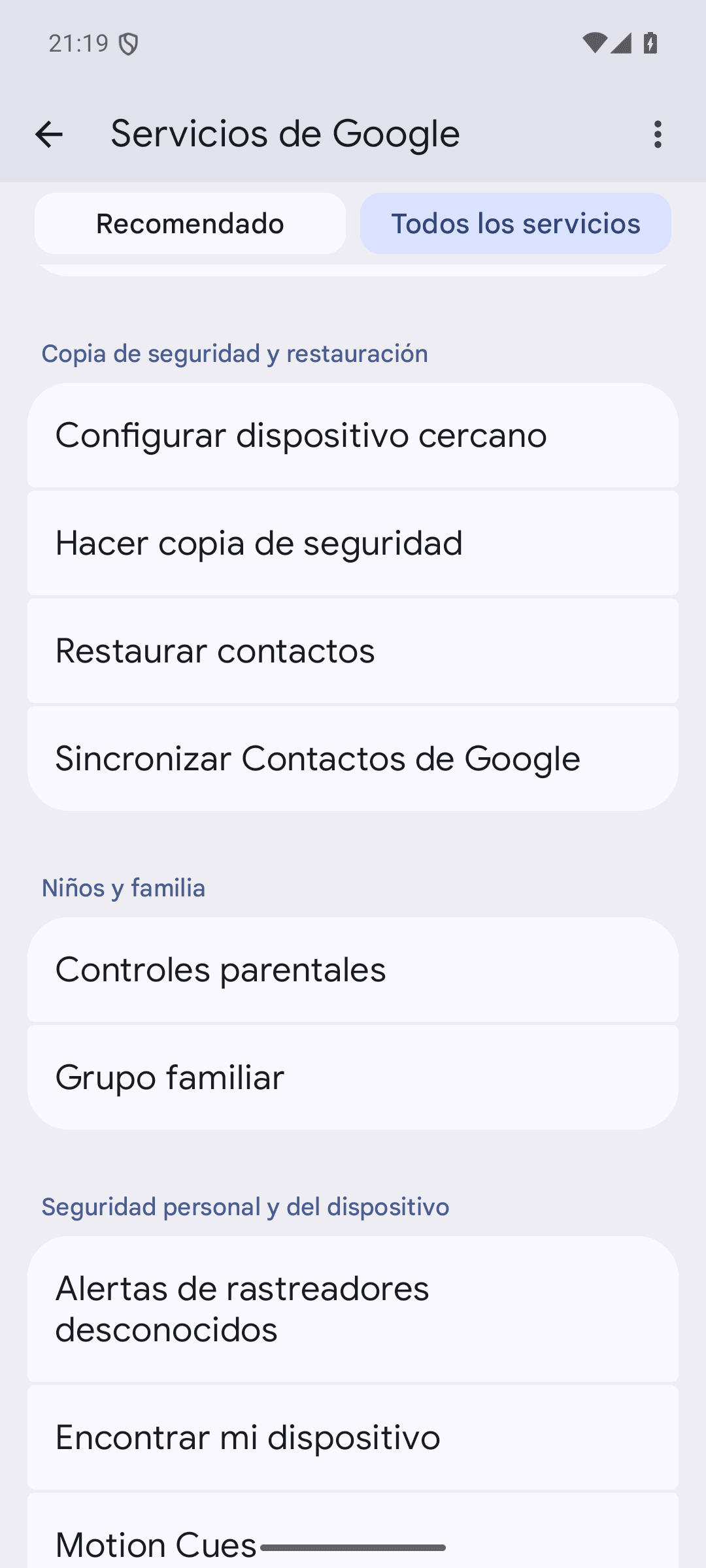
Entra en «Ajustes» > «Google» y, arriba, toca la pestaña «Todos los servicios».
- 2
Entra en la copia de seguridad
Baja hasta el apartado «Copia de seguridad y restauración» y toca «Hacer copia de seguridad». También llegas desde «Ajustes» > «Sistema» > «Copia de seguridad».
- 3
Elige qué quieres guardar
Marca «Fotos y vídeos» y «Otros datos del dispositivo», que incluye contactos, historial de llamadas, ajustes, apps y sus datos, y mensajes SMS y MMS. Toca «Confirmar». Si la copia ya estaba activa, verás su estado y el botón «Crear copia de seguridad ahora».
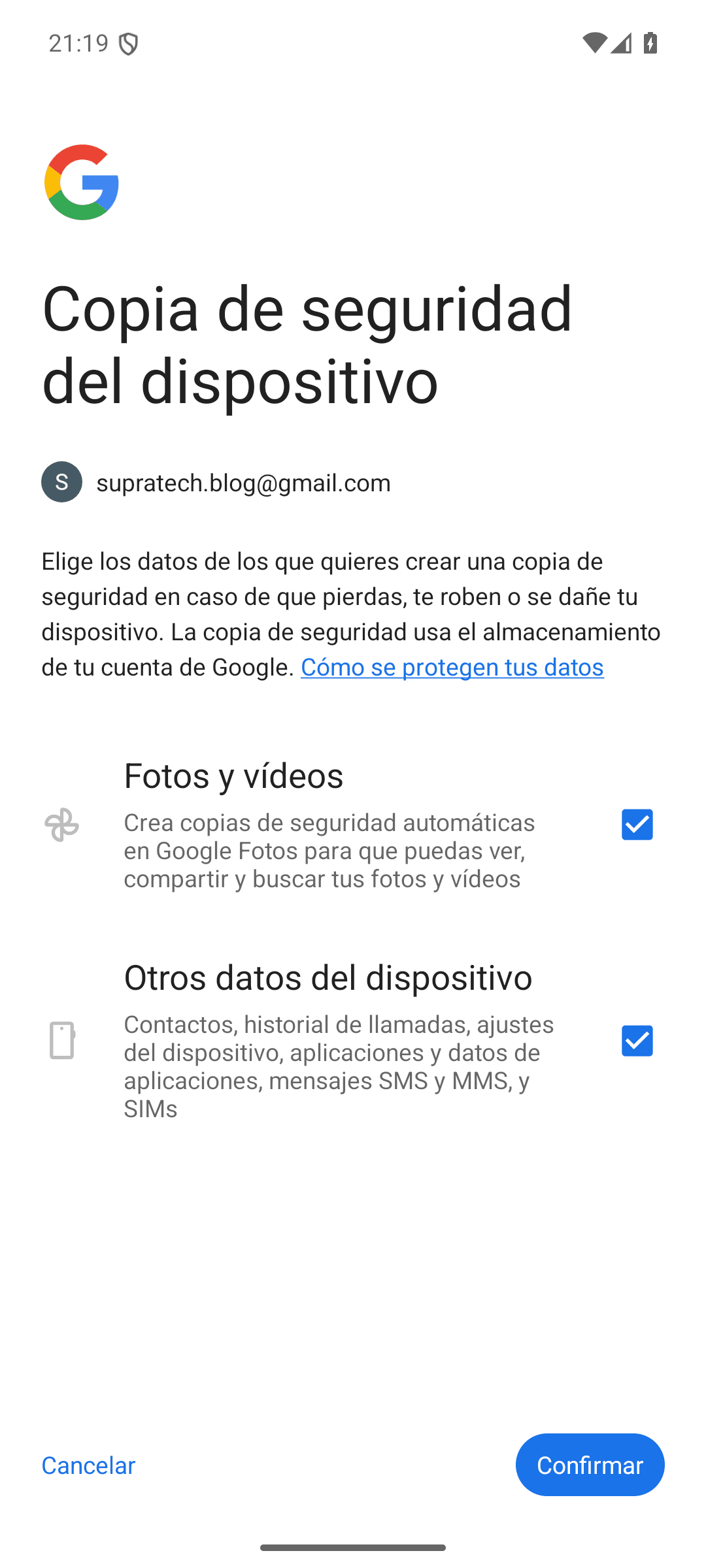
«Otros datos del dispositivo» incluye contactos, llamadas, ajustes, apps y SMS. - 4
Espera a que termine
Deja el móvil con wifi y cargando hasta que la copia figure como completada. No restablezcas mientras esté a medias.
Lo que tienes que comprobar antes de borrar
- Tu cuenta de Google y su contraseña. Busca el correo en el apartado de cuentas de «Ajustes» y comprueba que sabes la contraseña entrando, por ejemplo, desde otro dispositivo.
- El PIN, patrón o contraseña de bloqueo del móvil: te lo pedirá para confirmar el borrado.
- Si cambiaste la contraseña de Google hace poco, espera 24 horas antes de restablecer, como aconseja Google.
- Batería al 70 % o más y conexión a internet. El proceso puede tardar hasta una hora y después necesitas internet para entrar en tu cuenta.
- La copia de WhatsApp, que va aparte. Si no sabes si la tienes, mira cómo funcionan las copias de WhatsApp.
- Los archivos sueltos (PDF, descargas, audios): cópialos al ordenador o a Drive.
La ayuda de Pixel avisa de que, si eliminas la cuenta de Google antes de restablecer, se elimina también tu copia de seguridad. Quitar la cuenta tiene sentido si vas a vender o regalar el móvil, no si quieres recuperar tus datos en él.
No quites la cuenta de Google si vas a seguir usando el móvil
Ojo también con la protección de la cuenta: tras el borrado, el móvil puede pedirte la cuenta de Google que tenía configurada. Si no recuerdas la contraseña, resuélvelo antes con esta guía para recuperar tu cuenta de Google.
Paso 2: restablece de fábrica el Pixel
- 1
Abre las opciones de restablecimiento
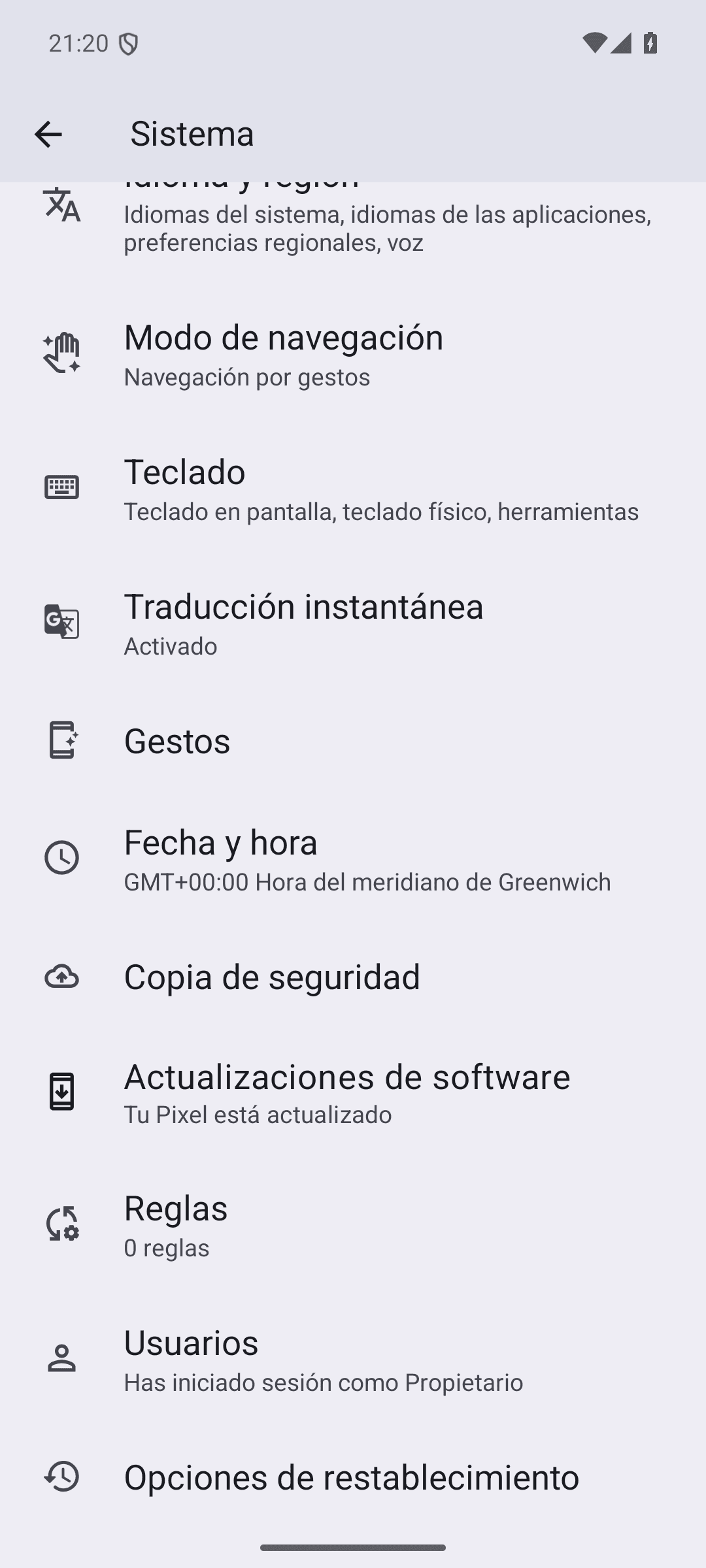
Ve a «Ajustes» > «Sistema» y baja hasta «Opciones de restablecimiento». En la ayuda de Google este menú aparece como «Opciones de recuperación».
- 2
Borra todo
Según la ayuda de Pixel, toca «Volver al estado de fábrica (borrar todo)» y después «Borrar todos los datos». Introduce tu PIN si lo pide y confirma otra vez.
- 3
Reinicia y configura
Cuando termine, reinicia, conéctate a una wifi e inicia sesión con la misma cuenta de Google. El asistente te ofrecerá restaurar la copia: elígela.
La restauración puede tardar hasta 24 horas en completarse del todo, y el móvil tiene que tener la misma versión de Android que cuando hiciste la copia o una posterior. Tus fotos no hace falta restaurarlas: ya están en Google Fotos.
¿Y en un Samsung o un Xiaomi?
En un Samsung Galaxy, la ayuda de Samsung España indica esta ruta: «Ajustes» > «Administración general» > «Restablecer» > «Restablecer valores de fábrica», y después «Restablecer» y «Eliminar todo». Samsung recomienda además una copia con Smart Switch en el PC y recuerda que la tarjeta SD no se borra con este proceso. Si no tienes claro qué versión llevas, mira qué es One UI.
En Xiaomi con HyperOS los nombres cambian según el modelo. Lo más rápido es escribir «restablecer» en el buscador de «Ajustes». La copia de Google funciona igual que en el Pixel. Si vas a cambiar de móvil en vez de borrar el tuyo, te interesa más cómo pasar los datos de un teléfono a otro.
Resumen rápido
- Activa la copia de Google y espera a que termine.
- Haz la copia de WhatsApp y guarda tus archivos sueltos.
- Comprueba la contraseña de Google y el PIN del móvil.
- Restablece desde «Ajustes» con batería y wifi.
- Entra con la misma cuenta y restaura la copia.