

El aviso de almacenamiento lleno suele llegar en el peor momento: al hacer una foto o al actualizar una app. Antes de ponerte a borrar fotos a ciegas, hay varias formas de recuperar gigas sin perder nada que no puedas volver a tener. Las rutas de menús de esta guía son las de un Pixel con Android 16; en Samsung, Xiaomi y otras marcas los nombres cambian un poco, pero las opciones son parecidas.
Primero, mira qué ocupa más
- 1
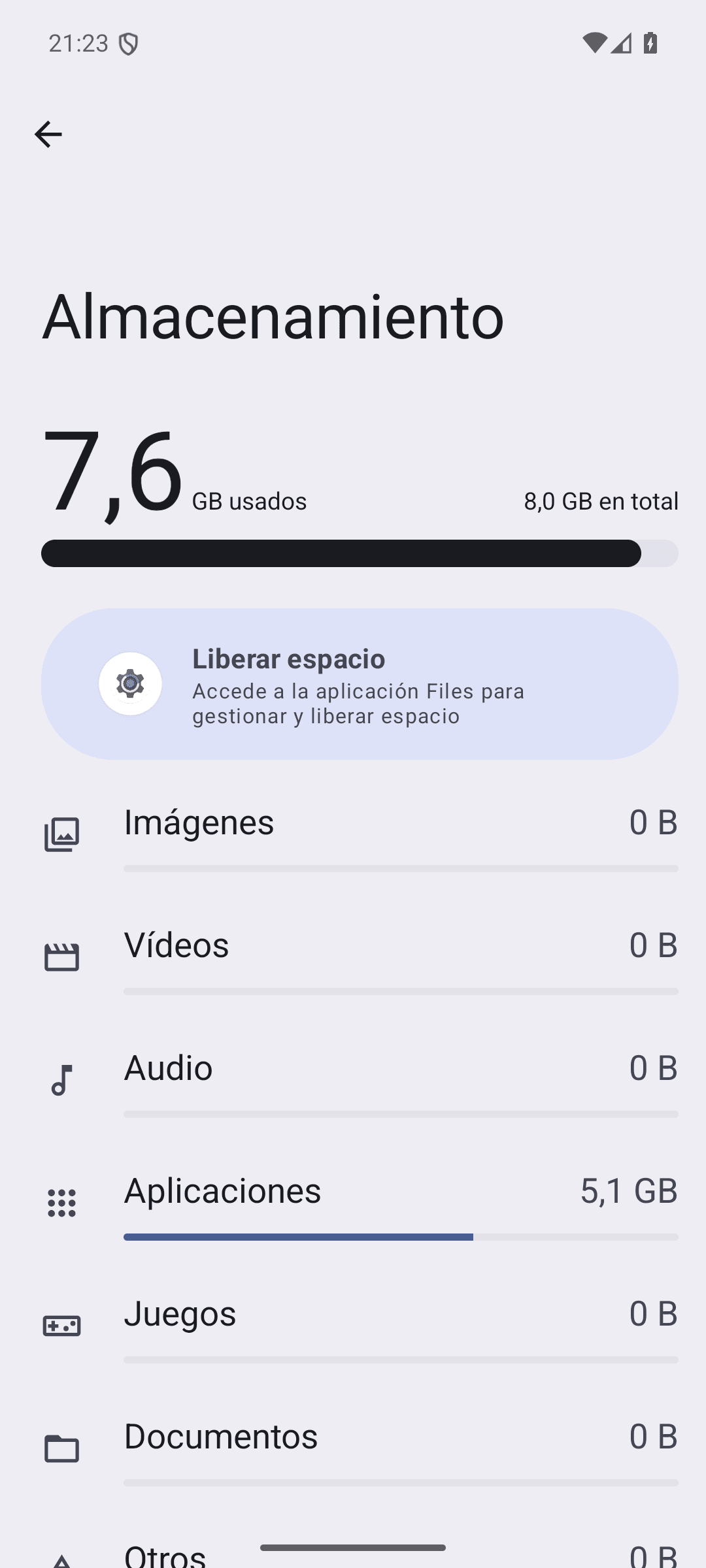
Abre «Ajustes» > «Almacenamiento»
Arriba verás cuánto espacio tienes usado del total. Debajo aparece la lista por categorías: «Imágenes», «Vídeos», «Audio», «Aplicaciones», «Juegos», «Documentos» y otras.
- 2
Toca la categoría que más ocupa
En la mayoría de móviles son las aplicaciones o las fotos y vídeos. Así sabrás en qué apartado de esta guía merece la pena centrarte.
En la misma pantalla hay un botón «Liberar espacio». En un Pixel lleva a las herramientas de limpieza: la app Files de Google si la tienes o, si no, una lista de archivos antiguos que se pueden eliminar.
| Qué haces | Qué se va del móvil | Qué conservas |
|---|---|---|
| Archivar una app | La app, sus permisos y archivos temporales | El icono y tus datos dentro de la app |
| Borrar la caché | Archivos temporales de la app | Tu sesión, ajustes y datos |
| Liberar espacio en Google Fotos | Las copias locales de fotos y vídeos | Todo en tu biblioteca de Google Fotos |
| Borrar descargas de vídeo o música | Los archivos descargados | Puedes volver a descargarlos |
Archiva las apps que no usas en vez de desinstalarlas
Archivar es la opción más útil si tienes apps que usas de vez en cuando. Según la ayuda de Google Play, al archivar se quita el software de la app, sus permisos, los archivos temporales y las notificaciones, pero se conservan el icono y tus datos. El icono se ve atenuado y, cuando lo tocas, la app se vuelve a instalar desde Play Store. Algunos pasos solo funcionan con Android 15 o posterior.
- 1
Ve a «Ajustes» > «Aplicaciones» y elige la app
Se abre la pantalla «Información de aplicación», con tres botones arriba.
- 2
Toca «Archivar»
Es el primero de los tres botones. En algunas apps preinstaladas aparece en gris porque no se pueden archivar; en las que has bajado de Play Store suele estar disponible.
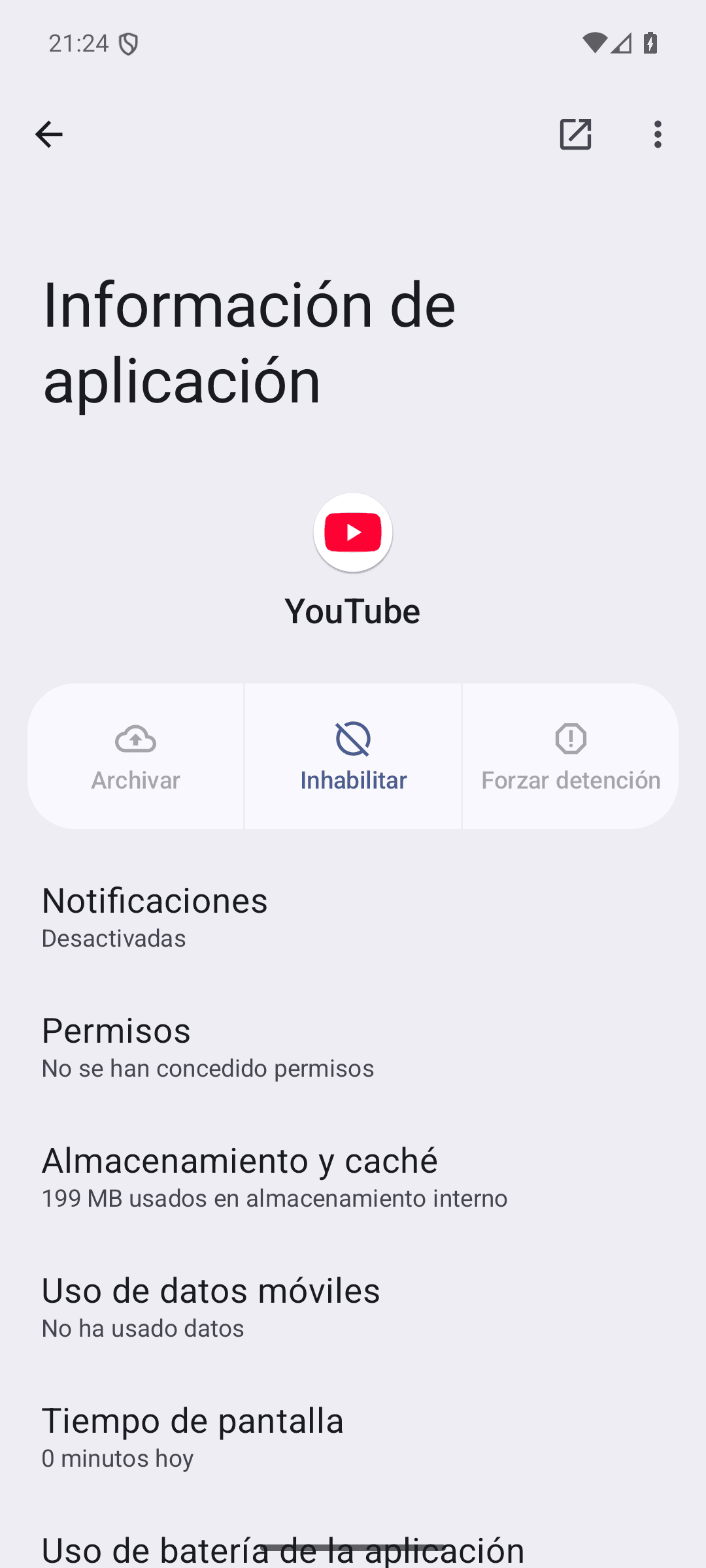
En esta app preinstalada el botón «Archivar» sale en gris.
Play Store también puede archivar automáticamente las apps que casi no usas. Si hay una que no quieres que se archive sola, en su ficha de «Información de aplicación» desactiva «Gestionar la aplicación si no se usa».
Borra la caché de las apps que más ocupan
La caché son datos temporales que las apps guardan para cargar más rápido. Borrarla no cierra tu sesión ni quita tus ajustes; como mucho, la app tardará algo más en abrir la próxima vez.
- 1
En la ficha de la app, toca «Almacenamiento y caché»
Verás cuánto ocupan el tamaño de la aplicación, los datos de usuario y la caché.
- 2
Toca «Borrar caché»
Es el botón de la derecha. No toques el de la izquierda, «Borrar almacenamiento», salvo que sepas lo que haces.
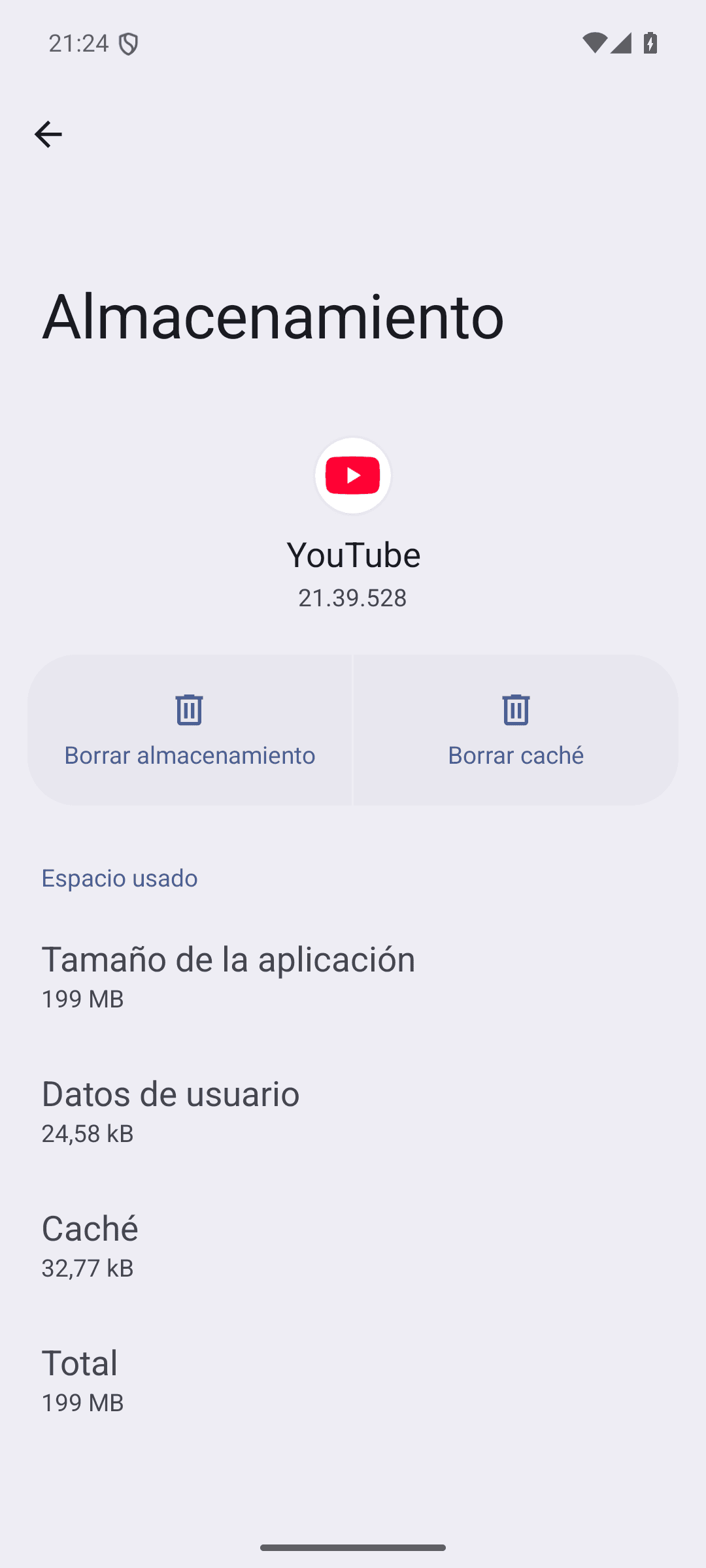
Borrar el almacenamiento elimina para siempre todos los datos de la app: sesión, ajustes y lo que guardes dentro. Si solo quieres ganar espacio, usa «Borrar caché».
«Borrar almacenamiento» no es lo mismo que «Borrar caché»
Quita del móvil las fotos que ya están en Google Fotos
Si tienes activada la copia de seguridad de Google Fotos, las fotos y vídeos ya están en tu cuenta y puedes quitar la copia del teléfono. Es lo que más espacio suele liberar.
- 1
Comprueba que la copia de seguridad está al día
Abre Google Fotos con tu cuenta y asegúrate de que la copia de seguridad está activada y terminada antes de seguir.
- 2
Toca tu foto de perfil y elige «Liberar espacio en este dispositivo»
La app te dice cuánto espacio vas a recuperar.
- 3
Confirma con «Liberar … del dispositivo»
En el botón aparece la cantidad exacta. Las fotos y vídeos de menos de 30 días pueden quedarse en el móvil.
Ten en cuenta dos cosas. Después de esto, esas fotos ya no se ven en la galería del móvil ni sin conexión: tendrás que abrir Google Fotos o photos.google.com. Y ocupan espacio en tu cuenta de Google, que es el mismo que usa el correo; si se te llena, mira cómo liberar espacio en Gmail sin pagar.
Otros sitios donde se acumulan gigas
- Descargas de vídeo y música: en YouTube Music puedes borrarlas todas desde tu foto de perfil > «Configuración» > «Descargas y almacenamiento» > «Borrar descargas». En Google TV, desde «Biblioteca».
- La carpeta de descargas: PDF, instaladores y archivos que bajaste una vez y no volviste a abrir.
- Archivos grandes que quieres guardar: pásalos al ordenador por cable USB y bórralos después del móvil. Si vas a cambiar de teléfono, repasa cómo pasar los datos de un teléfono a otro.
- Apps que no usas nunca: desinstálalas si no guardan nada tuyo dentro; si las compraste, podrás volver a instalarlas sin pagar. Si es una app del sistema que no se puede quitar, mira cómo desinstalar o desactivar YouTube, que sirve de ejemplo.
No hace falta instalar apps «limpiadoras» ni cerrar las apps una a una: la propia ayuda de Android explica que normalmente no es necesario cerrarlas. Con lo que ya trae el móvil y Google Fotos tienes de sobra.