
Perder la cuenta de Google es perder Gmail, las fotos, los contactos y las compras de Play Store. Sin el móvil ni el correo de recuperación el camino es más largo, pero no está cerrado: Google decide con lo que respondes y con el dispositivo y el lugar desde los que lo intentas.
¿Se puede recuperar la cuenta sin teléfono ni correo de recuperación?
Sí, aunque no hay garantía. Según la ayuda oficial de Google, en el proceso se te harán algunas preguntas para confirmar que la cuenta es tuya. Dos datos importan para no rendirse pronto: equivocarte en una respuesta no te saca del proceso y no hay límite de veces para intentarlo. Lo que no existe es un teléfono de Google al que llamar para que te la devuelvan a mano.
Pasos para recuperar tu cuenta de Google
- 1
Usa un dispositivo y un sitio que Google conozca
Hazlo desde el móvil, la tablet o el ordenador con el que sueles entrar en tu cuenta, con el navegador de siempre y desde casa o el trabajo. Es una de las señales que más ayudan a que Google te reconozca.
- 2
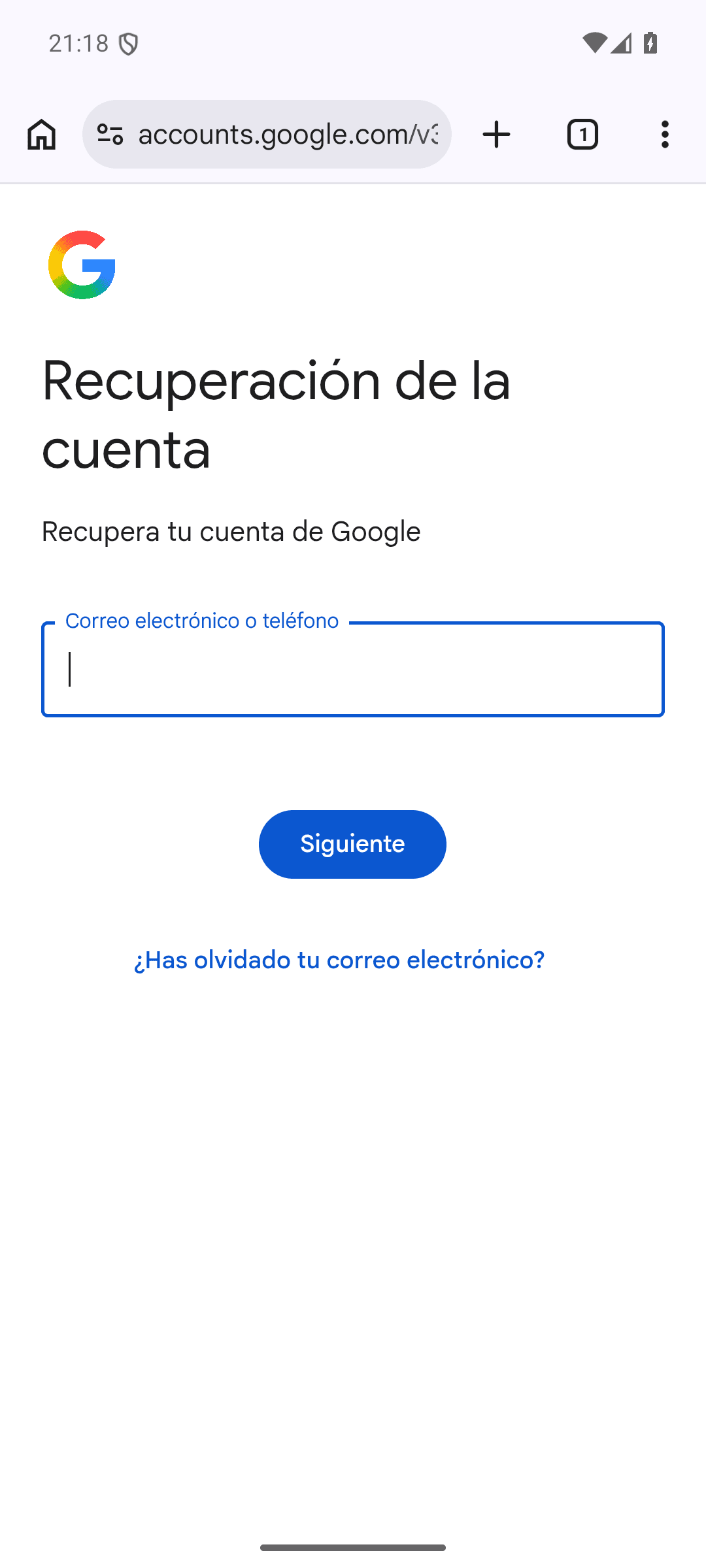
Abre la página «Recuperación de la cuenta»
En el navegador, entra en accounts.google.com/signin/recovery. Verás el título «Recuperación de la cuenta» y una casilla «Correo electrónico o teléfono». Escribe tu dirección de Gmail y toca «Siguiente».
- 3
Escribe la última contraseña que recuerdes
Si te pide una contraseña, pon la última que usaste. Si no la recuerdas, escribe una anterior, mejor cuanto más reciente. Si ninguna te sale exacta, escribe la que más se acerque: fíjate en mayúsculas y erratas.
- 4
Toca «Probar otra manera» si no puedes recibir el código
Si te ofrece enviar un código a un número o a un correo que ya no tienes, busca «Probar otra manera» para saltar ese paso y pasar a la siguiente pregunta.
- 5
Responde a todas las preguntas, aunque dudes
No te saltes ninguna. Si no estás seguro, da tu mejor respuesta: equivocarte no te expulsa del proceso. Si te pide otro correo vinculado a la cuenta, prueba con cualquiera que hayas añadido alguna vez.
- 6
Revisa el correo y la carpeta de spam
Si Google te contesta por correo, el asunto suele ser «Tu consulta al equipo de Asistencia de Google». Mira también en spam o correo no deseado del correo de contacto que hayas dado.
Si tampoco recuerdas tu dirección de Gmail
En la primera pantalla hay un enlace, «¿Has olvidado tu correo electrónico?», que lleva a buscar la dirección. Aquí sí hacen falta datos de recuperación: Google pide el teléfono o el correo de recuperación y el nombre completo que pusiste en la cuenta.
- 1
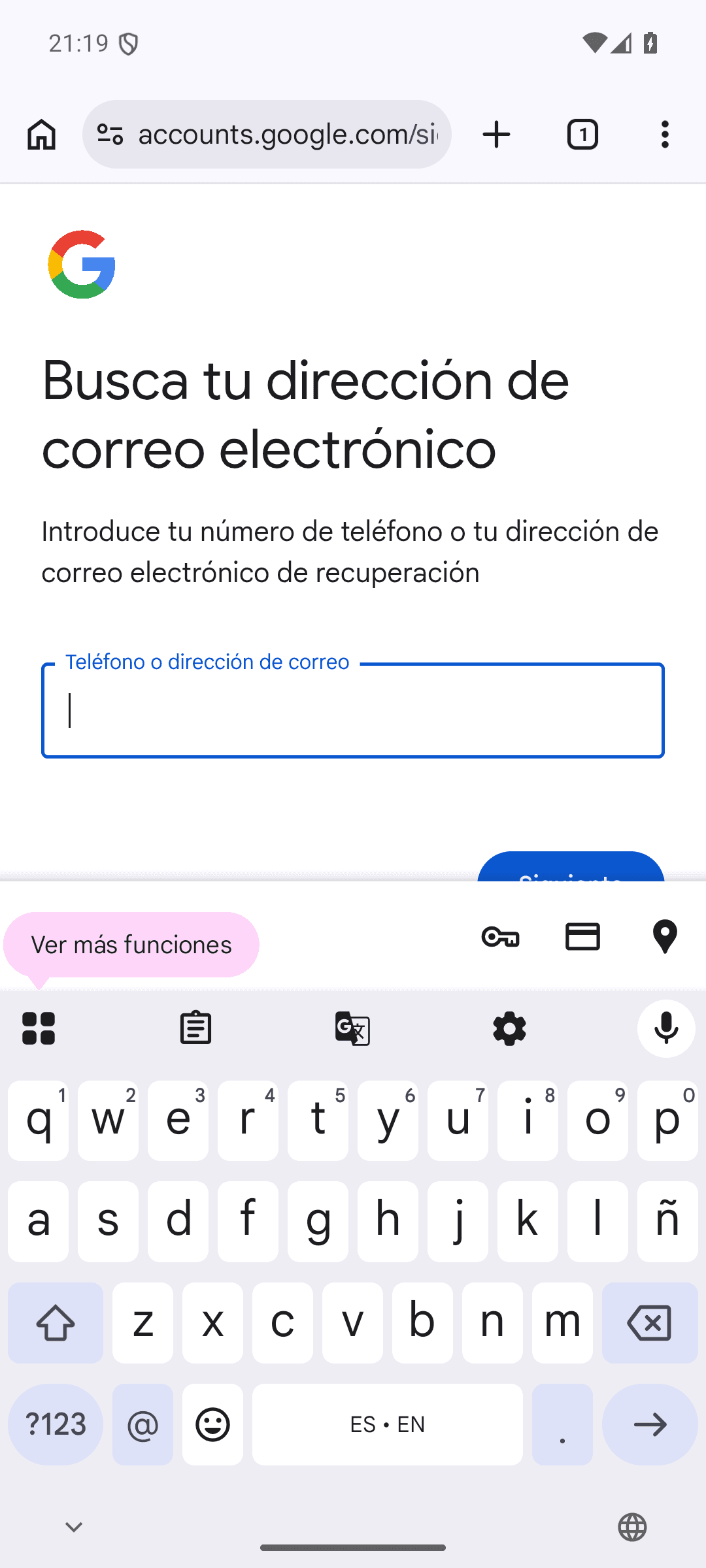
Toca «¿Has olvidado tu correo electrónico?»
Se abre la pantalla «Busca tu dirección de correo electrónico», que pide un teléfono o una dirección de correo de recuperación.
- 2
Escribe el teléfono o el correo de recuperación y tu nombre
Pon el número o el correo que tenías asociado y el nombre y los apellidos tal como los escribiste en la cuenta. Google te mostrará la lista de cuentas que coinciden.
Si no tienes ni el teléfono ni el correo de recuperación, este camino no funciona. Busca la dirección en correos antiguos enviados a familia o amigos, en recibos de Play Store o en otro dispositivo donde la cuenta siga abierta.
Qué hacer si Google no puede verificar que la cuenta es tuya
Si ves el mensaje «Google no ha podido verificar que esta cuenta sea tuya», no está todo perdido. Estas son las opciones que da la ayuda oficial:
- Vuelve a intentarlo en unos días. Los cambios recientes en la información de recuperación pueden tardar hasta 7 días en aplicarse. Repite el proceso desde tu dispositivo habitual.
- Usa un contacto de recuperación si lo tenías configurado. En la página de recuperación eliges a esa persona, tocas «Ver número» y ella marca el mismo número en su móvil. El número caduca a los 15 minutos.
- Cuenta del trabajo o del colegio: los pasos normales pueden no servir; habla con el administrador de tu empresa o centro.
- Cuenta de un menor: el padre o la madre puede cambiarle la contraseña. Si la gestionáis con Family Link, mira también cómo funcionan los dispositivos en Family Link.
- Último recurso: crear una cuenta nueva y configurarla bien para que no te vuelva a pasar.
| Lo que tienes | Qué hacer | Qué esperar |
|---|---|---|
| Móvil o correo de recuperación | Pedir el código en «Recuperación de la cuenta» | Lo más sencillo: te llega un código |
| Solo un dispositivo donde entrabas | Hacer el proceso desde ese dispositivo y en tu sitio habitual | Más probabilidades de que te reconozca |
| Un contacto de recuperación | Elegirlo en la página de recuperación y darle el número | Necesita responder en 15 minutos |
| Nada de lo anterior | Responder todas las preguntas y repetir días después | Sin garantía; no hay límite de intentos |
Google no te llama para ayudarte a iniciar sesión ni trabaja con servicios que digan arreglar problemas de cuentas. Nunca des tu contraseña ni los códigos de verificación por teléfono, SMS o correo: solo se escriben en accounts.google.com.
Cuidado con quien prometa recuperarte la cuenta
Cómo evitar quedarte otra vez fuera
En cuanto recuperes la cuenta, o en la nueva si has tenido que crearla, entra en tu cuenta de Google y ve a «Seguridad e inicio de sesión». En el apartado «Cómo inicias sesión en Google» están todas las opciones:
- «Teléfono de recuperación»: un móvil que solo uses tú, que lleves encima y que reciba SMS. Añadirlo o cambiarlo puede tardar hasta 7 días en tener efecto.
- «Correo de recuperación»: una dirección que mires a menudo y que no sea la misma con la que entras en Google.
- «Contactos de recuperación»: hasta 10 personas de confianza con cuenta de Google. Tienen 7 días para aceptar la invitación y, después, hay que esperar otros 7 días para poder usarlas.
Si estás cambiando de móvil, aprovecha para repasar cómo pasar los datos de un teléfono a otro sin perder la sesión. Y si lo que te preocupa es el espacio de la cuenta, tienes la guía para liberar espacio en Gmail sin pagar. Si lo que falla es la tienda de apps, mira cómo recuperar y actualizar Play Store.