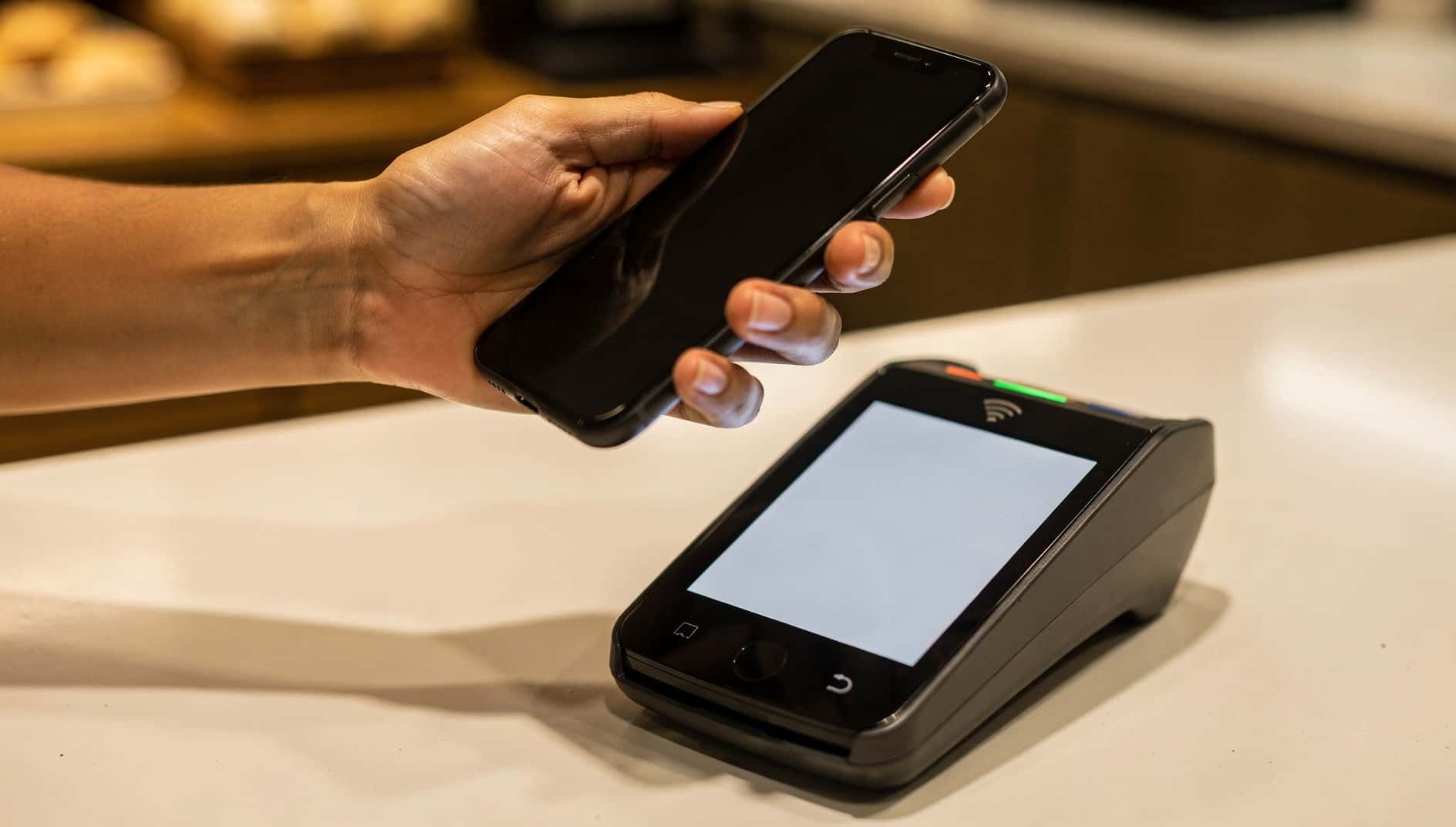

«Desactivar Google Pay» puede querer decir cosas distintas: que el móvil no pague al acercarlo al datáfono, que Google no tenga guardadas tus tarjetas o que tu cuenta no pueda hacer ningún pago. La app del móvil con la que se paga es Google Wallet. Estos pasos van de menos a más; quédate en el que te baste.
1. Quita las tarjetas de Google Wallet en el móvil
- 1
Abre Google Wallet
Tus tarjetas de pago aparecen en la parte de arriba.
- 2
Toca la tarjeta que quieres quitar
Si no es la primera, desliza hacia la izquierda hasta encontrarla.
- 3
Toca «Más» arriba a la derecha
Es el icono de los tres puntos.
- 4
Elige «Quitar método de pago»
Repite con cada tarjeta.
Una tarjeta que añadiste desde la app también queda disponible para pagar online y en servicios de Google como YouTube o Play Store, así que revisa también tu cuenta (paso 3).
2. Elige otra app de pago o apaga el NFC
Si quieres seguir pagando con el móvil pero con otra app (la de tu banco o la del fabricante del móvil, por ejemplo), cambia la app de pago predeterminada. Es la misma ruta que da Google para elegir Google Wallet, y puede variar según el móvil:
- 1
Abre «Ajustes» y busca «NFC»
Escríbelo en la barra de búsqueda de los ajustes.
- 2
Entra en «NFC» > «Pagos sin contacto» > «Opción de pago predeterminada»
Ahí aparecen las apps de pago que tienes instaladas.
- 3
Elige la otra app y toca «Aceptar»
A partir de ahora, al acercar el móvil al datáfono pagará con ella.
Si no quieres pagar con el móvil de ninguna forma, desactiva el NFC, que es la conexión con la que el móvil paga al acercarlo al datáfono.
3. Borra las tarjetas de tu cuenta de Google
Desde la web de Google Wallet quitas la tarjeta de tu cuenta de Google. Google avisa de que eliminarla ahí no siempre la quita de la app del móvil, así que haz también el paso 1.
- 1
Entra en wallet.google.com
Inicia sesión con la misma cuenta de Google del móvil.
- 2
Haz clic en «Métodos de pago»
Está en la parte izquierda.
- 3
Elige la tarjeta y pulsa «Eliminar»
Desaparece de tu cuenta de Google.
Si la tarjeta sigue añadida en un móvil que ya no tienes a mano, en su ficha de la web aparecen los dispositivos: pulsa «Más» junto al dispositivo y después «Eliminar del dispositivo». Según Google, desde ese momento no se puede pagar sin contacto con ella en ese móvil, aunque sigue disponible para pagar online y en servicios de Google.
Si pagas suscripciones o servicios de Google con esa tarjeta (Google One, YouTube Premium o apps de Google Play), mira antes con qué tarjeta se cobran y cámbiala o cancela la suscripción, para no llevarte sorpresas en la siguiente renovación.
Revisa antes tus suscripciones
Si has llegado aquí porque ves cargos que no reconoces, mira antes qué es un cobro de Google Payment IE Ltd. Hay más guías sobre la cuenta de Google en Google y Play Store.
4. Quita la app del móvil
Si ya no quieres la app, desinstálala como cualquier otra. Si vino preinstalada y el móvil no te deja desinstalarla, mira en su ficha de «Aplicaciones» si permite inhabilitarla. Si un día la quieres recuperar, sigue cómo habilitar una aplicación inhabilitada.
5. Cerrar el perfil de pagos de Google (definitivo)
Es la opción más drástica. Según la ayuda del Centro de pagos de Google, al cerrar el perfil se eliminan para siempre tus datos de pago y de transacciones, y ya no puedes comprar en Google Play ni en otros productos de Google, comprar con Google Pay, enviar o pedir dinero con Google Pay o Gmail, guardar tarjetas regalo, programas de fidelización y datos de pago, ni consultar tu historial de transacciones. No se puede volver a abrir. Se hace con la herramienta de cierre que enlaza esa página de ayuda, y solo puede hacerlo el propietario del perfil o un usuario con permiso de edición.
Si lo que te preocupa es una tarjeta concreta, Google recomienda quitar solo esa tarjeta (paso 3) y mantener el perfil: así conservas tus datos de pago y tu historial.
Fuentes
- Ayuda de Google Wallet: gestionar métodos de pago añadidos a la aplicación
- Ayuda de Google Wallet: gestionar métodos de pago en el sitio web
- Ayuda de Google Wallet: configurar Google Wallet como aplicación de pago predeterminada
- Ayuda del Centro de pagos de Google: cerrar permanentemente el perfil de pagos