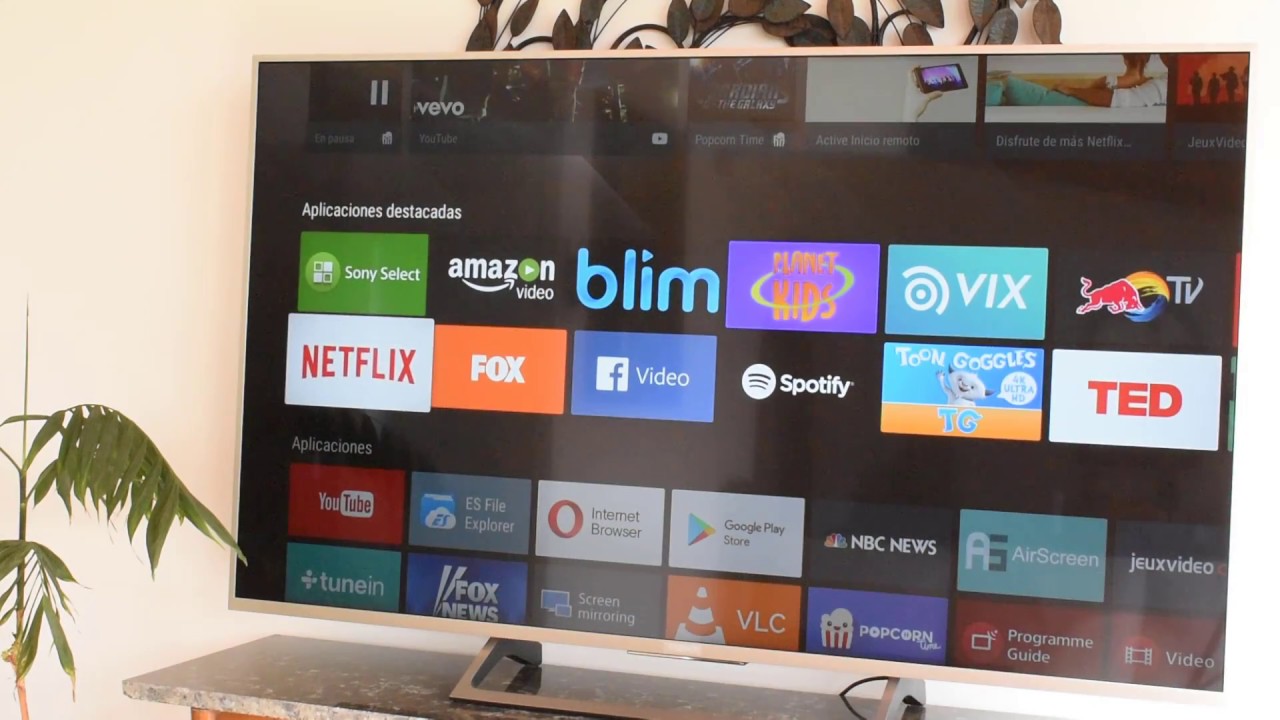
Descargar e instalar Google Chrome en mi Smart TV
Descargar e instalar Google Chrome en mi Smart TV, es necesario para poder disfrutar de la gran variedad de funciones que tiene. Este es un proceso que se hace fácilmente, rápido y es muy seguro.
Para Descargar e instalar Google Chrome en mi Smart TV sin importar la marca, es necesario revisar las condiciones específicas. Esto debido a que algunos traen instalado su propio navegador web y no permiten la instalación de otro como es Google Chrome.
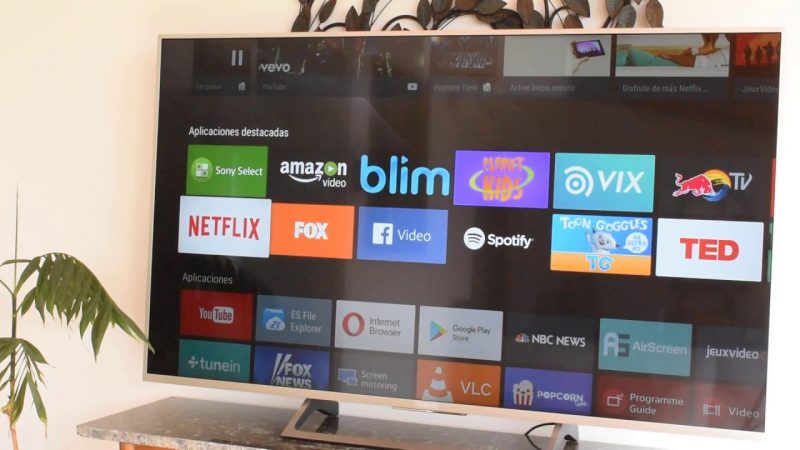
¿Cómo descargar e instalar Google Chrome en mi Smart TV?
Las formas de cómo descargar e instalar Google Chrome en mi Smart TV son varias y va a depender del tipo y la marca del Smart TV. El procedimiento es fácil y rápido y sirve para LG, Samsung, Sony, Phillips o Panasonic, sin importar que tengan Android o no.
La descarga e instalación de Google Chrome en el Smart TV, permite navegar por internet y acceder a diferentes aplicaciones que serán de gran utilidad. A continuación le presentamos varios métodos, pero para que funcionen es necesario que el dispositivo móvil y Smart TV estén conectados con la misma red WiFi.
Procedimiento para instalar Google Chrome en el Smart TV con Android
El procedimiento para instalar Google Chrome en el Smart TV con Android, se puede hacer de la siguiente manera:
Google Chromecast
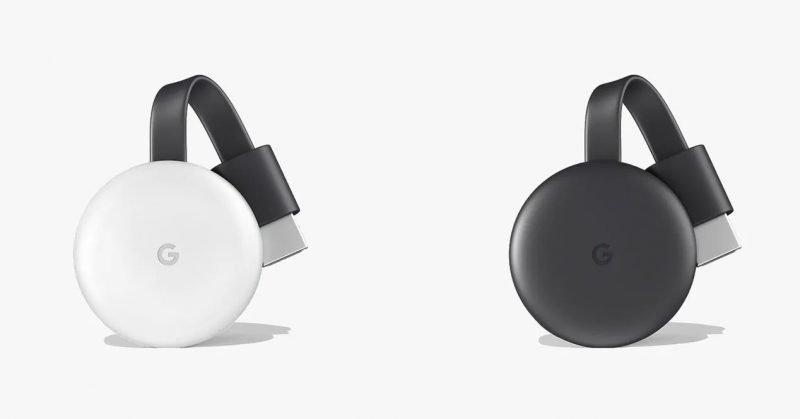
Para descargar e instalar Google Chrome en el Smart TV desde un dispositivo móvil, tiene que hacer clic en la parte superior derecha del navegador donde aparecen los tres puntos pequeños.
Luego deben seleccionar la opción “Enviar”, la cual se encuentra en el menú desplegable. Seguidamente se abrirá una ventana, donde tiene que seleccionar el dispositivo Chromecast.
Lo último que tiene que hacer es presionar en la parte derecha de la barra de direcciones el icono “Enviar”.
Google Chrome en Smart TV
Cuando el Smart TV no tiene preinstalado Google Chrome o es una marca procedente de China, para hacer la descarga e instalación tiene que ingresar desde el navegador del Smart TV al siguiente sitio web: https://instalarapp.com/google-chrome/smarttv/.
Una vez haya ingresado al enlace debe pulsar Descargar y el procedimiento se hará de forma automática.
Descargar e instalar con una APK de Google Chrome
Para descargar Google Chrome en Smart TV sin Play Store es necesario realizar el siguiente proceso:
La instalación de Google Chrome o cualquier otra aplicación en un Android TV o Smart TV que no tenga Google Play, es necesario instalar las siguientes aplicaciones:
Sideload Launcher y File Commander estas son necesarias para instalar cualquier aplicación que no procedan de Play Store. Esta debe ser descargada de la tienda de aplicaciones del Smart TV o de Play Store.
Cuando termine la descarga e instalación de las dos aplicaciones y es el momento de proceder a descargar APK de Google Chrome.
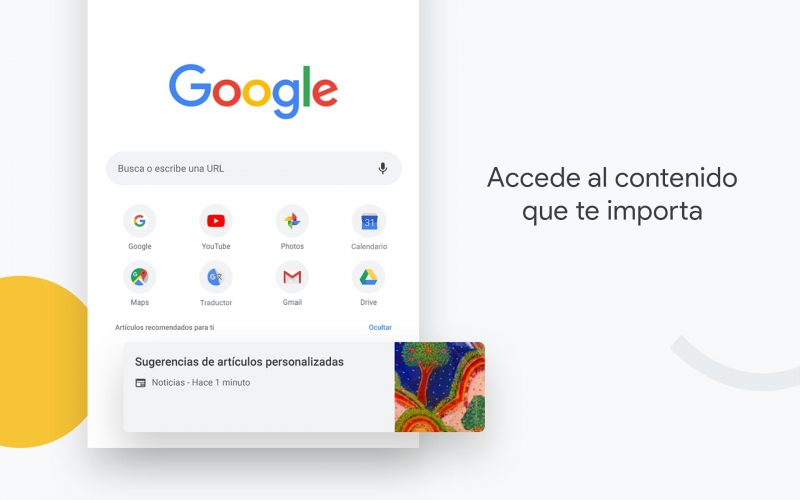
La forma de descargar el APK de Google Chrome en el procesador es ingresando al navegador para luego ir al sitio web APKpure. Cuando haya ingresado debe presionar “Descargar APK”, esto es necesario para hacer la instalación.
Luego tiene que copiar en una memoria USB el archivo Google Chrome Fast Secure, el cual debe estar en el Explorador de Windows. Seguidamente debe colocar la memoria USB en uno de los puertos del Smart TV.
Cuando se haya conectado la memoria externa debe proceder a descargar e instalar el gestor de archivos Solid Explorer. Después tiene que hacer clic en las tres rayas que se encuentran en la esquina superior izquierda y a continuación seleccionar la Tarjeta SD.
Lo último que debe hacer es clic en el archivo APK de Google Chrome y seguidamente seleccionar “Abrir el archivo”. Esto lo hace con el Programa de instalación del paquete.
Instalación de Google Chrome en un Smart TV sin Android
La Instalación de Google Chrome en un Smart TV sin Android se hace con los siguientes métodos:
A través de un acceso directo
Para hacer la descarga e instalación a través de un acceso directo debe buscar y abrir desde el navegador del Smart TV Google Chrome. Seguidamente lo agrega a favoritos presionando la pequeña estrella, que se encuentra en el lado derecho de la barra superior.
Luego debe hacer clic en la opción agregar a “TV local”, al hacer esto la estrella cambiará al color amarillo. Cuando lo haya hecho debe presionar en “Salir”, por último tiene que posicionarse en el menú que da el acceso a internet.
Cuando esté en internet presione en el control la flecha superior que le permitirá estar nuevamente en Google. También puede ir a la opción “Favoritos” y después al acceso directo donde dice Google Chrome.
El cumplimiento de todos estos pasos para descargar Google Chrome en un Smart TV de cualquier marca, hará que esté tenga el rendimiento, la efectividad y la rapidez de Google Chrome y funcionará como un ordenador.
Deja un comentario