
¿Qué es AirPin?
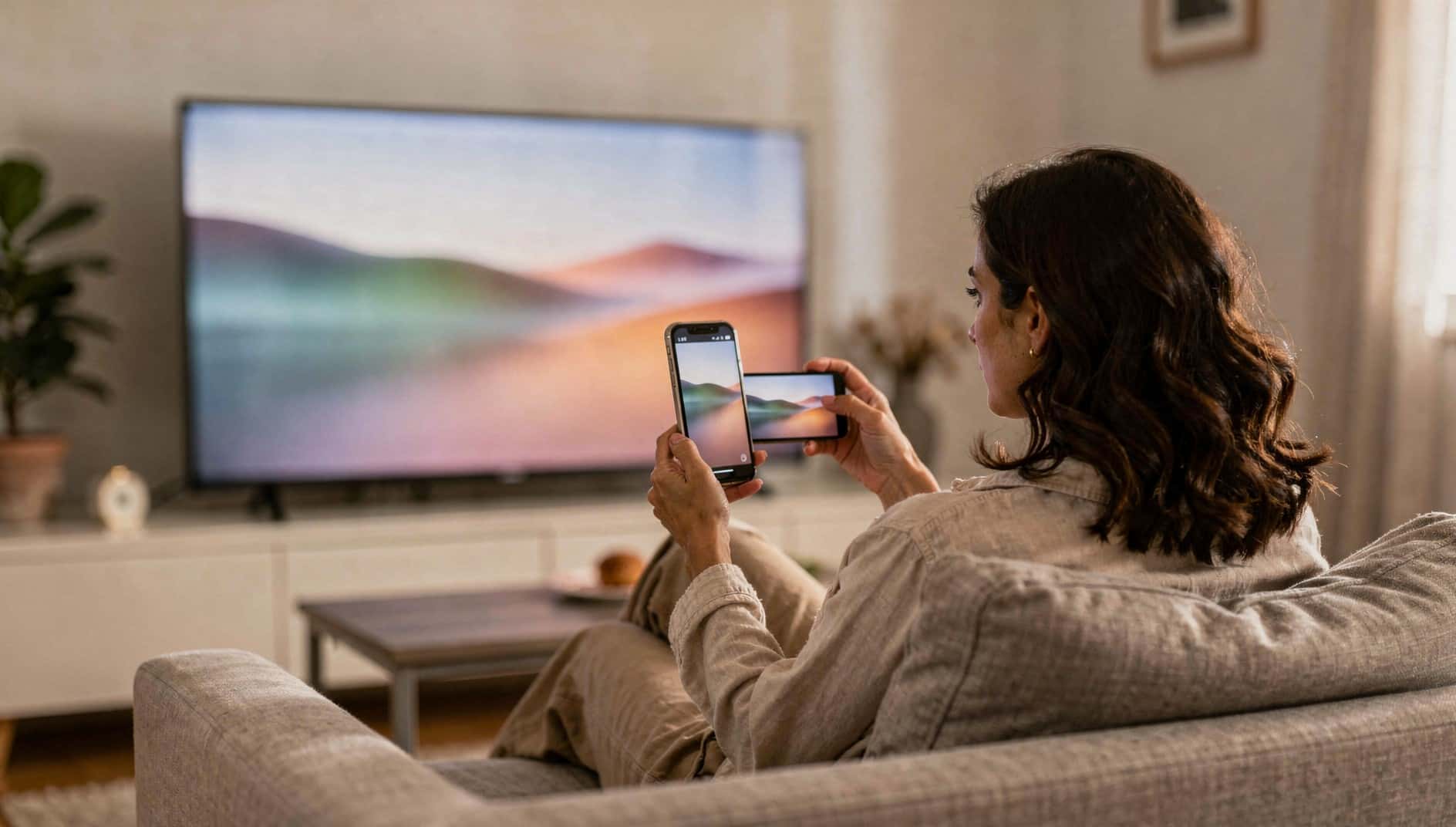
AirPin, de WaxRain Tech., es un receptor: se instala en el aparato que va a mostrar el contenido, no en el que lo envía. Con él, un iPhone, un iPad o un Mac pueden mandarle por AirPlay vídeo, música o la pantalla completa, y también acepta envíos por DLNA/UPnP. Desde Windows se usa su programa AirPinPcSender, y desde Android, la app AirPinCast.
| Versión | Qué incluye |
|---|---|
| AirPin PRO ad y AirPin STD ad | Gratis, con un anuncio de varios segundos al empezar cada envío. Con una compra dentro de la app se quita el anuncio y se desbloquean el resto de funciones (contraseña, reproducción desde NAS o servidores DLNA…). |
| AirPin STD | De pago. Muestra la pantalla de un dispositivo a la vez. |
| AirPin PRO | De pago. Muestra hasta cuatro pantallas de dispositivos a la vez. |
Qué app necesitas según lo que quieres hacer
| Quieres… | Qué usar |
|---|---|
| Ver el iPhone, el iPad o el Mac en una tele, caja o proyector con Android | AirPin en la tele, la caja o el proyector |
| Ver el iPhone en una tele inteligente compatible con AirPlay | Nada: AirPlay directamente |
| Enviar fotos, vídeos o música de un móvil Android a un aparato con AirPin | AirPinCast en el móvil |
| Ver la pantalla del móvil Android en una tele con Chromecast o Google TV | Google Home, sin AirPin |
Cómo usar AirPin en una tele o caja con Android
- 1
Instala AirPin desde Google Play en la tele
Busca «AirPin» en la tienda de la tele o la caja. Empieza por una versión gratuita con anuncio para comprobar si va bien en tu aparato antes de pagar.
- 2
Ábrela y deja el servicio en marcha
Sus ajustes permiten configurar el inicio automático del servicio para no tener que abrirla cada vez.
- 3
Conecta el iPhone y la tele a la misma wifi
Apple pide que el iPhone o iPad y el receptor estén en la misma red wifi.
- 4
Duplica la pantalla o envía un vídeo desde el iPhone
Abre el Centro de control, toca «Duplicar Pantalla» y elige el receptor de la lista. Si en la tele aparece un código de AirPlay, introdúcelo en el iPhone. Para un vídeo concreto, toca el botón de AirPlay dentro de la app.
Apple avisa de que algunas apps de vídeo no son compatibles con AirPlay. Para dejar de duplicar, abre el Centro de control, toca «Duplicar Pantalla» y luego «Detener Duplicación».
Cómo enviar contenido desde un móvil Android a AirPin
- 1
Instala AirPinCast en el móvil
Es gratuita y del mismo desarrollador. Funciona como emisor DLNA/UPnP.
- 2
Ten el receptor preparado
El aparato con AirPin tiene que estar encendido, con el servicio en marcha y en la misma red que el móvil.
- 3
Elige el receptor y el archivo
Selecciona AirPin como destino y abre la foto, el vídeo o la canción que quieras ver en la tele.
Según el desarrollador, duplicar la pantalla completa del Android con AirPinCast solo funciona cuando AirPin está instalado en una tele o caja Android, en móviles con Android 4.4 o anterior exige root, y el rendimiento varía mucho de un móvil a otro. Si lo que te interesa es solo el sonido en un equipo de música, a veces es más sencillo un cable: mira cómo conectar el móvil a la entrada auxiliar.
Si solo quieres ver tu Android en la tele, no necesitas AirPin
Con una tele o un dispositivo con Chromecast o Google TV, Google Home envía la pantalla del móvil sin apps extra. Funciona desde Android 8.0:
- 1
Conéctate a la misma wifi
El móvil y el dispositivo de streaming de Google tienen que estar en la misma red.
- 2
Abre Google Home
Toca «Favoritos» o «Dispositivos» y mantén pulsado el recuadro del dispositivo.
- 3
Envía la pantalla
Toca «Enviar» > «Enviar mi pantalla» > «Enviar pantalla». Para parar, mantén pulsado el mismo recuadro y toca «Detener proyección».
Google recomienda además activar el permiso de micrófono de «Servicios de Google Play». Si tu tele es Android TV y quieres navegar por internet en ella, tienes una guía para instalar Google Chrome en una Smart TV.
Si el iPhone o el móvil no encuentran AirPin
- Comprueba que los dos aparatos están conectados a la misma red wifi.
- Abre AirPin en la tele o activa su inicio automático: si el servicio no está en marcha, no aparece.
- Apaga y enciende la tele o la caja y vuelve a intentarlo.
Las versiones con anuncio sirven para comprobar si AirPin funciona bien en tu tele antes de comprar. En la ficha de AirPinCast, el propio desarrollador indica que puedes pedir el reembolso de AirPin si la duplicación desde tu móvil no rinde bien.
Prueba antes de pagar
Tienes más guías para conectar el móvil a otros aparatos en Conexión.