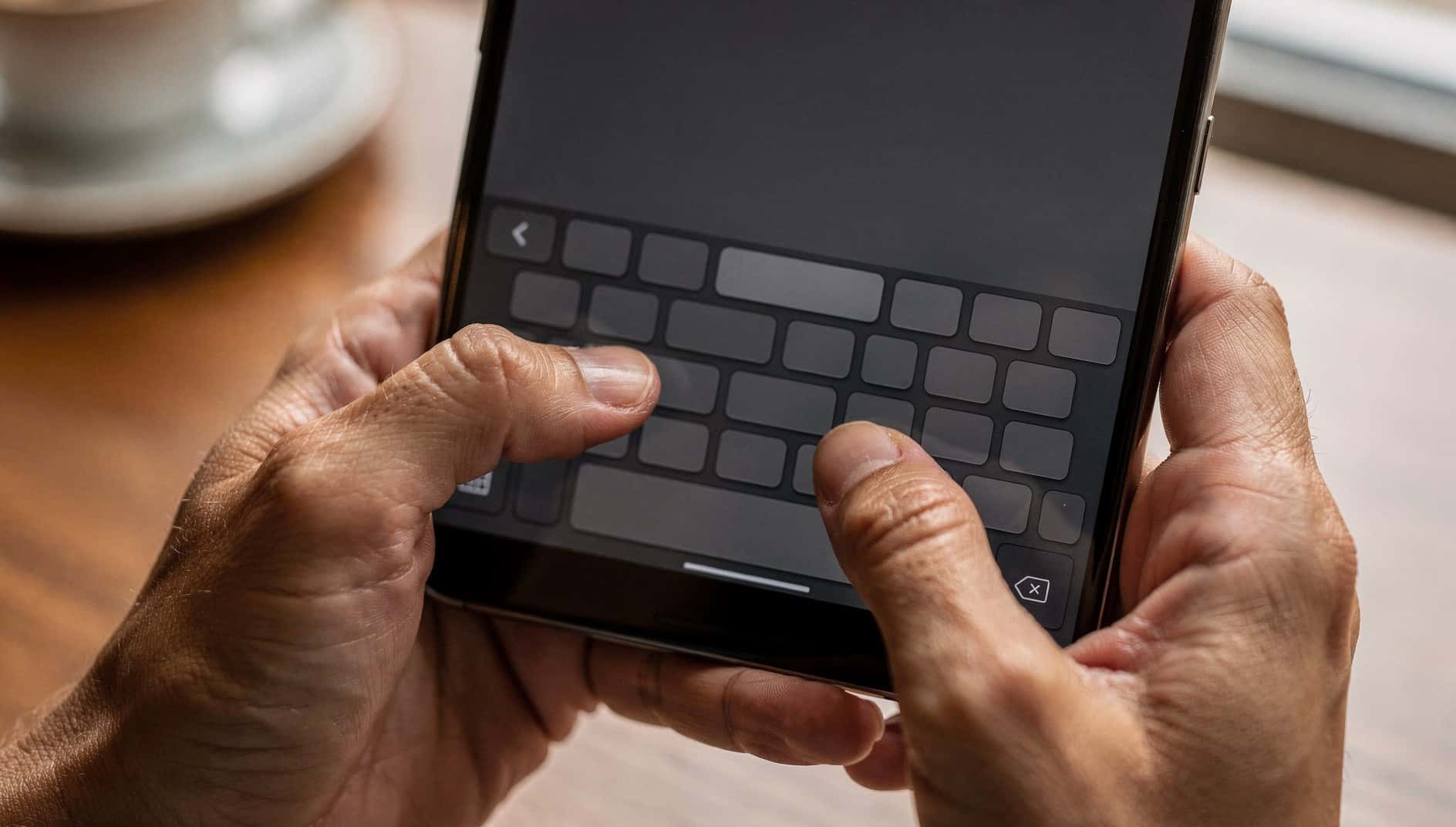

Conviene distinguir dos funciones que suelen ir juntas. El texto predictivo te propone palabras encima de las teclas mientras escribes, incluso la siguiente palabra de la frase. La autocorrección corrige sola las faltas mientras escribes. Son ajustes distintos, así que puedes quedarte con una y quitar la otra.
¿Qué teclado usas?
Los Samsung Galaxy traen el Teclado Samsung; muchos otros Android usan Gboard, el teclado de Google, y el iPhone tiene el teclado de Apple. Si instalaste otro teclado, sus ajustes están en esa app. Para salir de dudas, abre un chat de WhatsApp, toca la caja de texto y mira la barra de encima de las teclas: en el Teclado Samsung verás el icono de ajustes, y en Gboard, el botón «Abrir menú de funciones».
En un Samsung Galaxy
- 1
Abre los ajustes del teclado
Con el teclado abierto en WhatsApp, toca el icono de ajustes. También llegas desde «Ajustes» > «Administración general» > «Ajustes de Teclado Samsung»; en versiones antiguas de One UI el apartado se llamaba «Gestión general».
- 2
Activa o desactiva «Texto predictivo»
Pulsa el interruptor para encenderlo o apagarlo.
En un móvil con Gboard
- 1
Abre el menú de funciones del teclado
En WhatsApp, toca la caja de texto para que salga el teclado y, en su parte superior, toca «Abrir menú de funciones».
- 2
Entra en «Más» > «Ajustes» > «Corrección ortográfica»
Es el apartado donde la ayuda de Gboard indica que se elige qué tipos de sugerencias quieres ver, como la siguiente palabra o los emojis.
- 3
Elige qué sugerencias quieres
Desactiva las que te molesten y deja el resto.
En un iPhone
- 1
Abre «Ajustes» > «General» > «Teclado»
Es el mismo ajuste para todas las apps, WhatsApp incluida.
- 2
Activa o desactiva «Texto predictivo»
Según la versión de iOS, el interruptor se llama «Texto predictivo» o «Predictivo». La ayuda de Apple añade que en iOS 18 también se pueden activar o desactivar las recomendaciones de texto predictivo en línea.
- 3
O hazlo desde el propio teclado
Mantén pulsado el botón de la sonrisa o el del globo, toca «Ajustes del teclado» y cambia el mismo interruptor.
Cómo quitar solo una palabra que te sugiere
A veces no molesta la función, sino una palabra concreta que te propone una y otra vez. No hace falta desactivar nada:
- Gboard: escribe hasta que salga la sugerencia, mantenla pulsada y arrástrala a la papelera.
- Teclado Samsung: escribe hasta que aparezca en la barra de texto predictivo, mantenla pulsada y pulsa «OK» para confirmar que quieres eliminarla.
Si lo que molesta es la autocorrección
Si el problema es que el móvil cambia palabras por su cuenta, desactiva la autocorrección y deja las sugerencias. En el iPhone está en «Ajustes» > «General» > «Teclado» > «Autocorrección», y viene activada de fábrica. En Gboard y en el Teclado Samsung, búscala en los mismos ajustes del teclado que has abierto antes. En Gboard, si una palabra se corrige sola y no querías, tocar la tecla de retroceso deshace el cambio.
Más trucos de teclado en cómo poner la arroba en el teclado de Android. Y si WhatsApp te da otros problemas, tienes más guías en la sección de WhatsApp.
Fuentes
- Samsung España: activar y desactivar el texto predictivo en un teléfono Galaxy
- Samsung: manual de usuario de los Galaxy A36, A56, A35 y A55 con Android 16 (PDF, en español)
- Ayuda de Gboard: obtener sugerencias de palabras y corregir errores (Android)
- Soporte de Apple: cómo utilizar la autocorrección y el texto predictivo en el iPhone