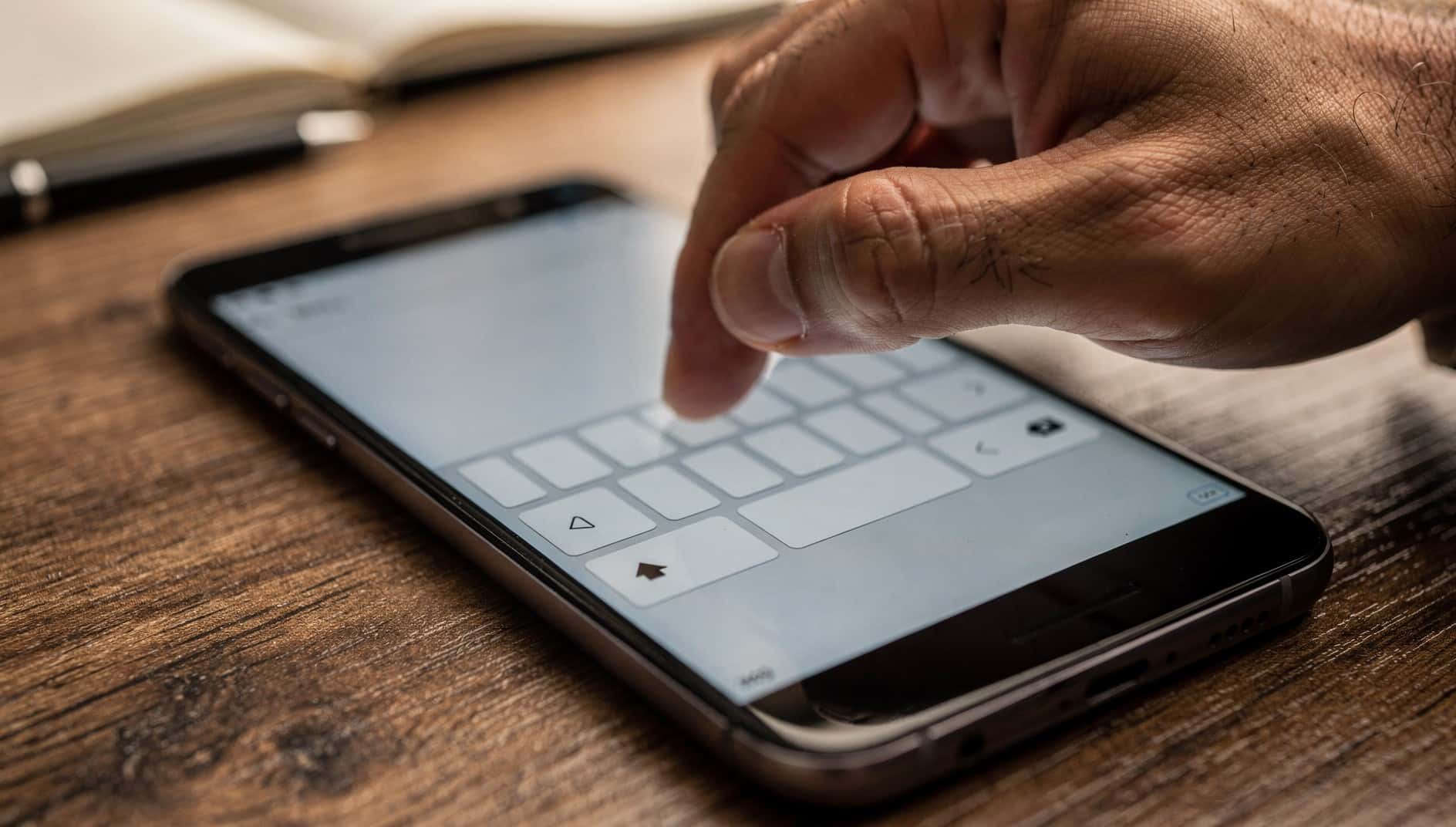

Los pasos cambian según el teclado. Los Samsung Galaxy traen el Teclado Samsung; los Pixel, Gboard, el teclado de Google. Si no sabes cuál usas en un Samsung, míralo en «Ajustes» > «Administración general» > «Teclado», donde se elige el teclado predeterminado.
En Gboard
- 1
Toca «?123»
El teclado pasa de las letras a los números y símbolos.
- 2
Toca la @
Si no la ves en esa pantalla, toca «=\<» para pasar a la siguiente página de símbolos. Es la misma forma de escribir cualquier otro símbolo que indica la ayuda de Google.
En el Teclado Samsung
- 1
Toca la tecla de símbolos
Según la guía de usuario de Samsung, es la tecla de abajo a la izquierda. Abre la pantalla de números y símbolos.
- 2
Toca la @
Búscala entre los símbolos y tócala.
Tenerla siempre a mano con los «Símbolos personalizados»
El Teclado Samsung tiene un atajo: si mantienes pulsada la tecla del punto unos segundos, sale un menú flotante con una cuadrícula de símbolos. Si la @ no está en ese menú, puedes ponerla tú:
- 1
Abre «Símbolos personalizados»
Toca el icono de ajustes de la barra de herramientas del teclado y elige «Símbolos personalizados». También puedes llegar tocando el icono del lápiz en el menú que sale al mantener pulsado el punto.
- 2
Cambia un símbolo por la @
Toca el símbolo que no uses en la cuadrícula de arriba y elige la @ en las opciones de abajo.
Para qué la vas a usar
Además de en las direcciones de correo, la @ sirve para mencionar a alguien. En un grupo de WhatsApp, por ejemplo, escribes @ en el campo del mensaje y eliges a la persona en la lista, según la ayuda de WhatsApp; con @todos avisas a todo el grupo.
Si no aparece el teclado o no es el de siempre
Si el teclado ha desaparecido o te sale uno que no reconoces, revisa si la app del teclado está desactivada: tienes los pasos en cómo habilitar una aplicación inhabilitada en Android. Y si lo que te molesta son las palabras que salen encima de las teclas, mira cómo activar o desactivar el texto predictivo.
Fuentes
- Ayuda de Google Pixel Tablet: usar el teclado en pantalla (insertar un símbolo)
- Samsung: cómo utilizar los símbolos personalizados del Teclado Samsung
- Samsung: guía de usuario del Galaxy A56, A55, A36 y A35 con Android 16 (Introducir texto)
- Servicio de ayuda de WhatsApp: cómo mencionar a un participante en un grupo