
Cuando YouTube falla en el móvil, casi siempre es por una de tres cosas: la conexión, una versión antigua de la app o datos temporales corruptos en la caché. De vez en cuando la caída es de los propios servidores de YouTube, y ahí solo queda esperar. Sigue este orden y en pocos minutos sabrás cuál es tu caso.
¿Falla solo a ti o a todo el mundo?
Antes de tocar nada, abre YouTube en otro dispositivo o en el navegador del ordenador. Si tampoco funciona ahí con la misma conexión, el problema está en tu red o en YouTube. Si en otro sitio va bien, el problema está en tu móvil y te sirven los pasos de abajo. Cuando hay una caída general, la cuenta oficial de soporte TeamYouTube en X suele confirmarlo.
Qué significa cada mensaje de error
| Mensaje | Qué suele indicar | Qué hacer |
|---|---|---|
| Se ha producido un error | Fallo puntual de la app | Cierra la app o reinicia el móvil |
| Error de reproducción. Toca para volver a intentarlo | La reproducción se ha cortado | Cierra y vuelve a abrir YouTube |
| Se ha perdido la conexión con el servidor | Problema de red | Reinicia el wifi o cambia a datos móviles |
| Este vídeo no está disponible | Contenido restringido o que pide cuenta | Comprueba que has iniciado sesión |
| Tenemos problemas con nuestros servidores | Fallo de YouTube | Espera y vuelve a probar más tarde |
Cierra la app y comprueba la conexión
- Cierra YouTube del todo desde la vista de apps recientes y vuelve a abrirla.
- Cambia de wifi a datos móviles o al revés. Si con una red va y con la otra no, ya sabes dónde está el fallo. Si el wifi dice estar conectado pero nada carga, mira qué hacer si te conectas al wifi pero no hay internet.
- Si los vídeos se paran a cargar cada poco, baja la calidad en el menú del reproductor. YouTube recomienda al menos 7 Mbps para ver vídeos en HD.
- Reinicia el móvil: apagarlo y encenderlo del todo limpia muchos bloqueos.
Actualiza YouTube desde Play Store
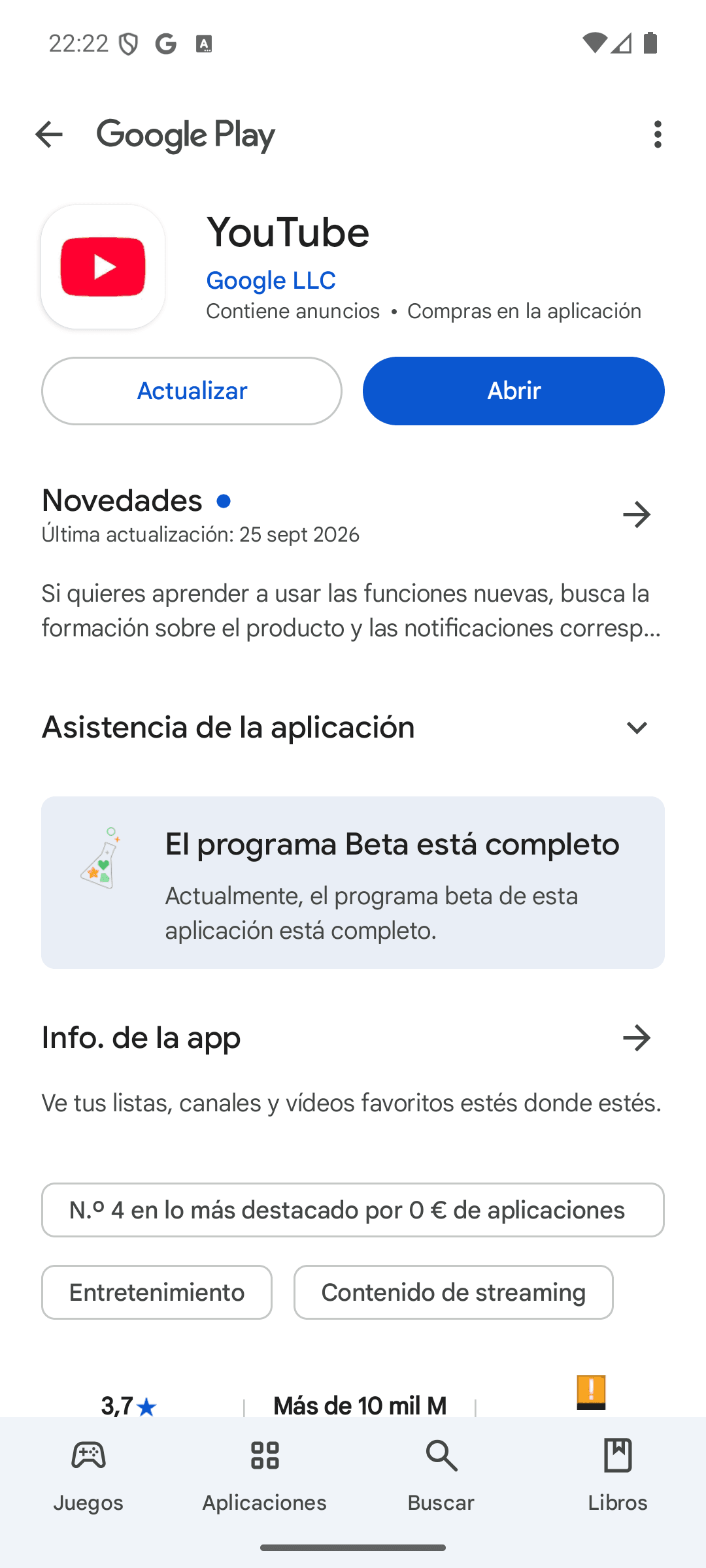
YouTube pide tener la versión más reciente de la app. Las versiones antiguas pueden dejar de reproducir vídeos o dar errores sin explicación. Así se ve en un Pixel con Android 16:
- 1
Busca YouTube en Play Store
Abre Google Play Store, busca YouTube y entra en su ficha. Si hay versión nueva, verás el botón «Actualizar» junto a «Abrir».
- 2
Actualiza y vuelve a probar
Toca «Actualizar», espera a que termine y abre YouTube. Si solo aparece «Abrir», ya tienes la última versión.
También puedes hacerlo desde tu foto de perfil en Play Store, en Gestionar apps y dispositivo, donde Google lista las actualizaciones disponibles. Si Play Store tampoco abre o no descarga, revisa antes cómo recuperar y actualizar Play Store.
Borra la caché de YouTube
La caché guarda datos temporales para que la app vaya más rápida. Si se corrompen, los vídeos no cargan o la app se cierra. Borrarla no elimina tu cuenta ni tus suscripciones. Estos son los menús de un Pixel con Android 16; en Samsung, Xiaomi y otras marcas los nombres cambian un poco:
- 1
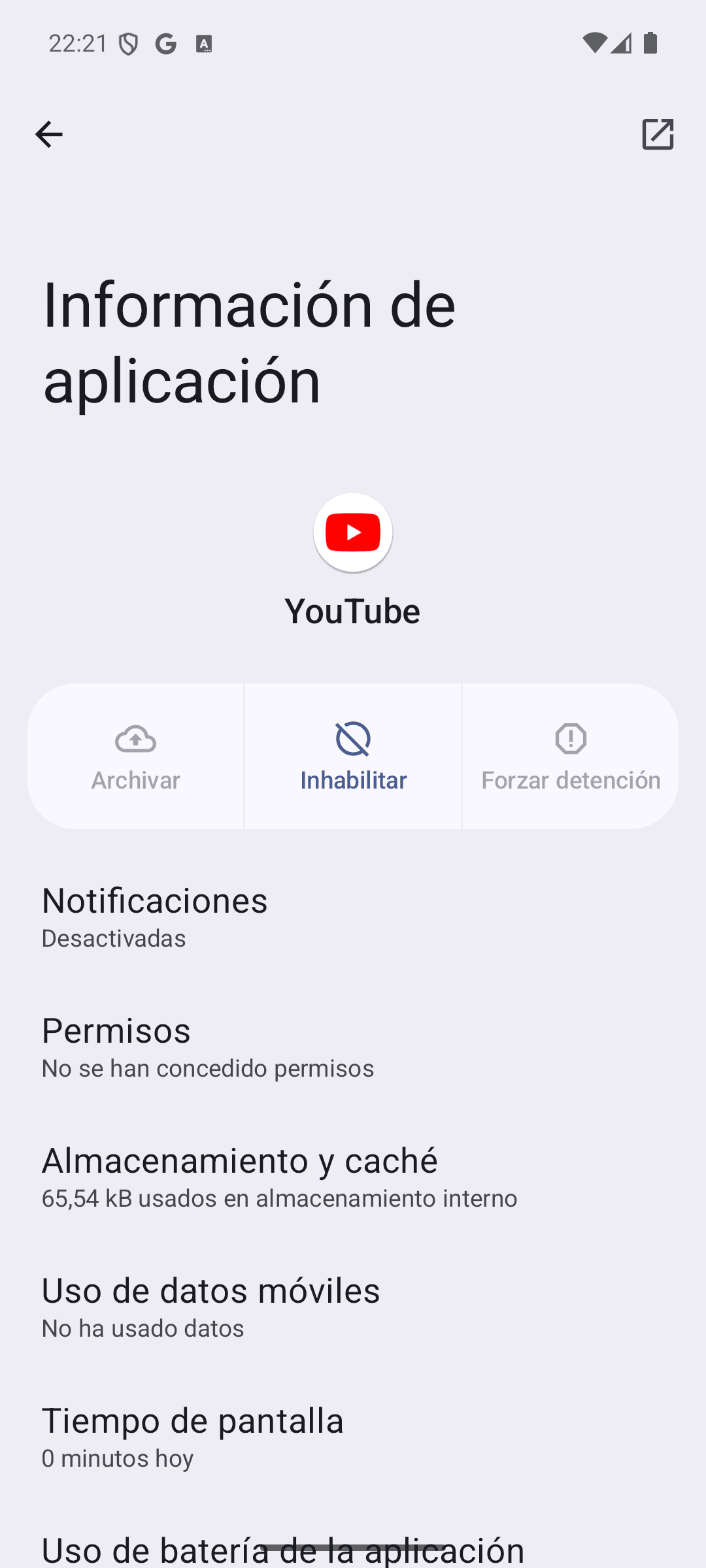
Abre la información de YouTube
Entra en «Ajustes» > «Aplicaciones» > «Ver todas las aplicaciones» y toca YouTube. Aquí tienes también «Forzar detención», útil si la app se ha quedado colgada.
- 2
Entra en el almacenamiento
Toca «Almacenamiento y caché».
- 3
Borra la caché
Toca «Borrar caché» y vuelve a abrir YouTube. No toques «Borrar almacenamiento» salvo que lo demás no funcione.
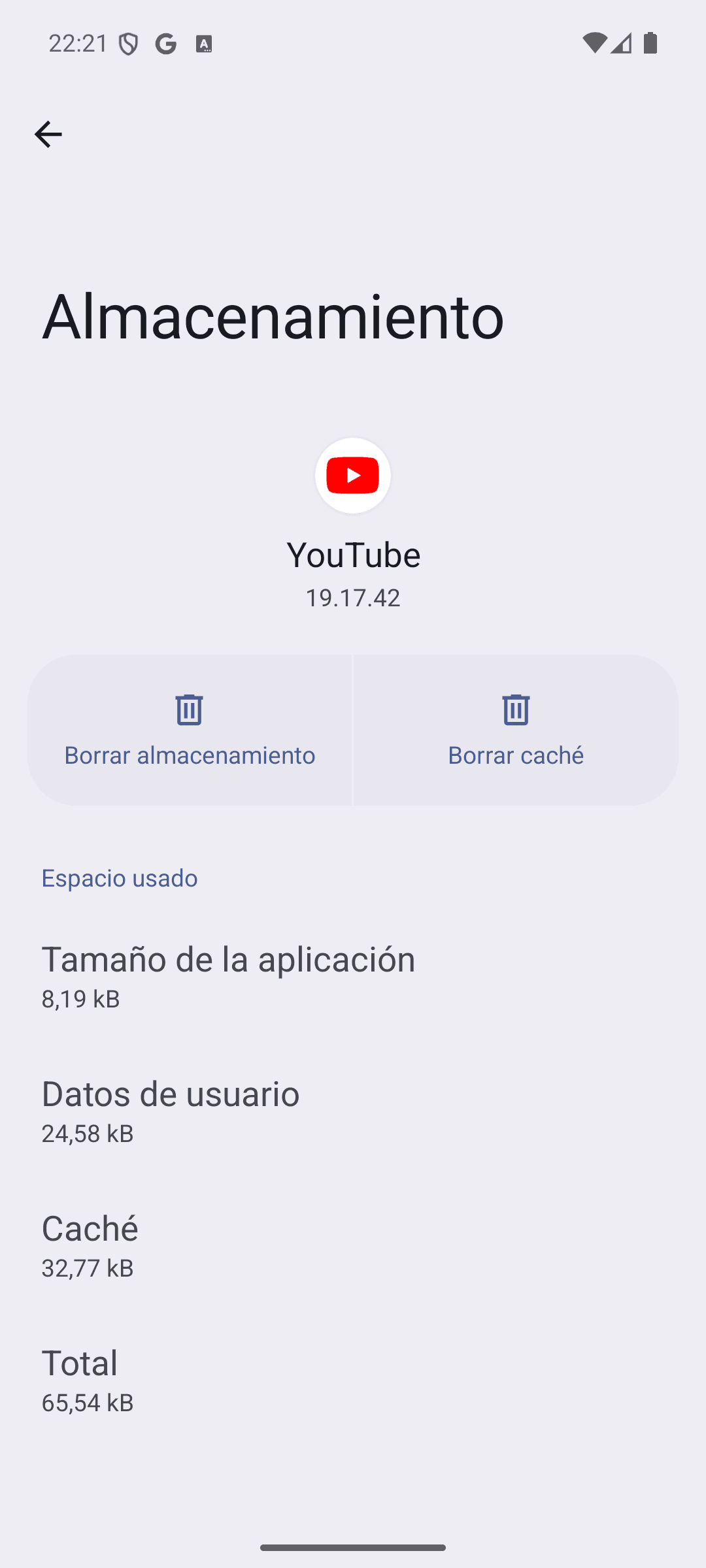
Borrar almacenamiento elimina todos los datos de la app en el móvil, como los ajustes y los vídeos descargados para ver sin conexión. Tu cuenta y tu historial siguen en Google, pero tendrás que volver a descargar esos vídeos.
Borrar almacenamiento es otra cosa
¿YouTube ha desaparecido o no se abre?
En muchos móviles YouTube viene instalada de fábrica y no se puede desinstalar, pero sí inhabilitar. Si no encuentras el icono o la app no arranca, entra en su información de aplicación como en los pasos de arriba: si ves el botón para habilitarla, tócalo. Lo explicamos con detalle en cómo habilitar una aplicación inhabilitada en Android.
Si solo falla al verlo en la tele
Si YouTube funciona en el móvil pero no al mandarlo a la tele, el fallo suele estar en la conexión entre los dos aparatos y no en la app. Revisa que estén en la misma red wifi y repasa las formas de conectar el móvil a la tele.
Si nada de esto funciona
- Prueba YouTube en el navegador del móvil (m.youtube.com). Si ahí va bien, el problema es de la app y conviene esperar a la siguiente actualización.
- Actualiza el sistema del móvil desde los ajustes. Una versión de Android muy antigua puede dejar de ser compatible con la app.
- Si la película que has comprado no avanza, YouTube recomienda usar el avance rápido de la línea de tiempo; si una compra no aparece, comprueba que no estás en una cuenta de marca.