

¿Se pueden recuperar los mensajes borrados de WhatsApp?
Depende de si existe una copia donde sigan estando. La política de privacidad de WhatsApp para Europa lo dice claro: normalmente tus mensajes se guardan en tus dispositivos y no en nuestros servidores. Solo los mensajes que no se han podido entregar se quedan cifrados en sus servidores, como mucho 30 días, mientras intentan entregarlos. Por eso no sirve de nada escribir a WhatsApp para que te devuelva una conversación: no la tiene.
Lo que te queda son dos vías: la copia de seguridad de tus chats (en tu cuenta de Google si usas Android, en iCloud si usas iPhone) y, solo en Android, el historial de notificaciones del sistema. Antes de nada, si lo que no encuentras es un chat entero, mira en «Archivados», en la lista de chats: un chat archivado no está borrado.
| Situación | ¿Se recupera? | Cómo |
|---|---|---|
| Borraste el mensaje o el chat después de la última copia | Sí | Restaurando la copia de seguridad |
| Lo borraste antes de que se hiciera ninguna copia | No | No hay vía oficial |
| Te llegó como notificación en Android en las últimas 24 horas | Solo el texto | Historial de notificaciones, si ya estaba activado |
| La otra persona lo eliminó para todos | Normalmente no | Como mucho, el texto de la notificación |
| Cambias de móvil y quieres tus chats | Sí | Transferencia o copia de seguridad |
Recuperar chats borrados con la copia de seguridad en Android
La copia de seguridad es una foto de tus chats en el momento en que se hizo. Si borraste el mensaje después de esa copia, sigue dentro; si lo borraste antes, ya no está. Google explica en su ayuda que la copia se hace desde WhatsApp y se restaura al instalar la app con el mismo número de teléfono y la misma cuenta de Google.
- 1
Comprueba que tienes copia
Abre WhatsApp y entra en «Más» > «Ajustes» > «Chats» > «Copia de seguridad del chat». Ahí ves la fecha y la hora de la última copia y la cuenta de Google donde se guarda. No pulses «Crear copia de seguridad», porque sustituiría la copia que tiene tus mensajes.
- 2
Desinstala y vuelve a instalar WhatsApp
Desinstala la app y vuelve a instalarla desde Play Store. Todo lo que hayas recibido después de la última copia se perderá al restaurar.
- 3
Verifica el mismo número
Abre WhatsApp, acepta las condiciones y verifica el mismo número de teléfono que usabas. El móvil tiene que tener iniciada sesión la misma cuenta de Google donde está la copia.
- 4
Restaura la copia
Cuando WhatsApp te lo ofrezca, elige «Restaurar desde una copia de seguridad» y espera a que termine antes de usar la app. Si la copia está cifrada, te pedirá la contraseña o la clave de 64 dígitos.
No se pueden mezclar dos historiales: al restaurar, los chats que se hayan creado en el móvil después de la copia se reemplazan. Si los necesitas, guarda antes lo importante (por ejemplo, exportando ese chat).
Restaurar sustituye lo que tengas
Si al restaurar ves el error de que algo falló con el historial, tienes la solución en «Algo falló con tu historial de chats». Y si lo que buscas es un grupo que ya no aparece, mira cómo recuperar un grupo de WhatsApp eliminado.
¿Y en iPhone?
En iPhone la copia de los chats se guarda en iCloud, no en Google. El principio es el mismo: necesitas que la copia sea posterior a los mensajes, el mismo número y la misma cuenta de iCloud, y restaurar al volver a instalar WhatsApp. Las copias de Android y de iPhone no son intercambiables entre sí; para pasar chats de un sistema a otro mira cómo pasar los datos de un teléfono a otro.
Ver mensajes borrados con el historial de notificaciones
Android guarda, si lo activas, las notificaciones que has descartado en las últimas 24 horas. Como cada mensaje de WhatsApp llega como notificación, ahí puede quedar su texto aunque luego desaparezca del chat. Tiene límites: solo funciona si ya estaba activado cuando llegó el mensaje, solo guarda lo que se veía en la notificación (no fotos ni audios completos) y no recoge los mensajes que leíste con el chat abierto. Estos menús son los de un Pixel con Android 16; en Samsung, Xiaomi y otras marcas el nombre y el sitio cambian.
- 1
Entra en Notificaciones
Abre «Ajustes» y toca «Notificaciones».
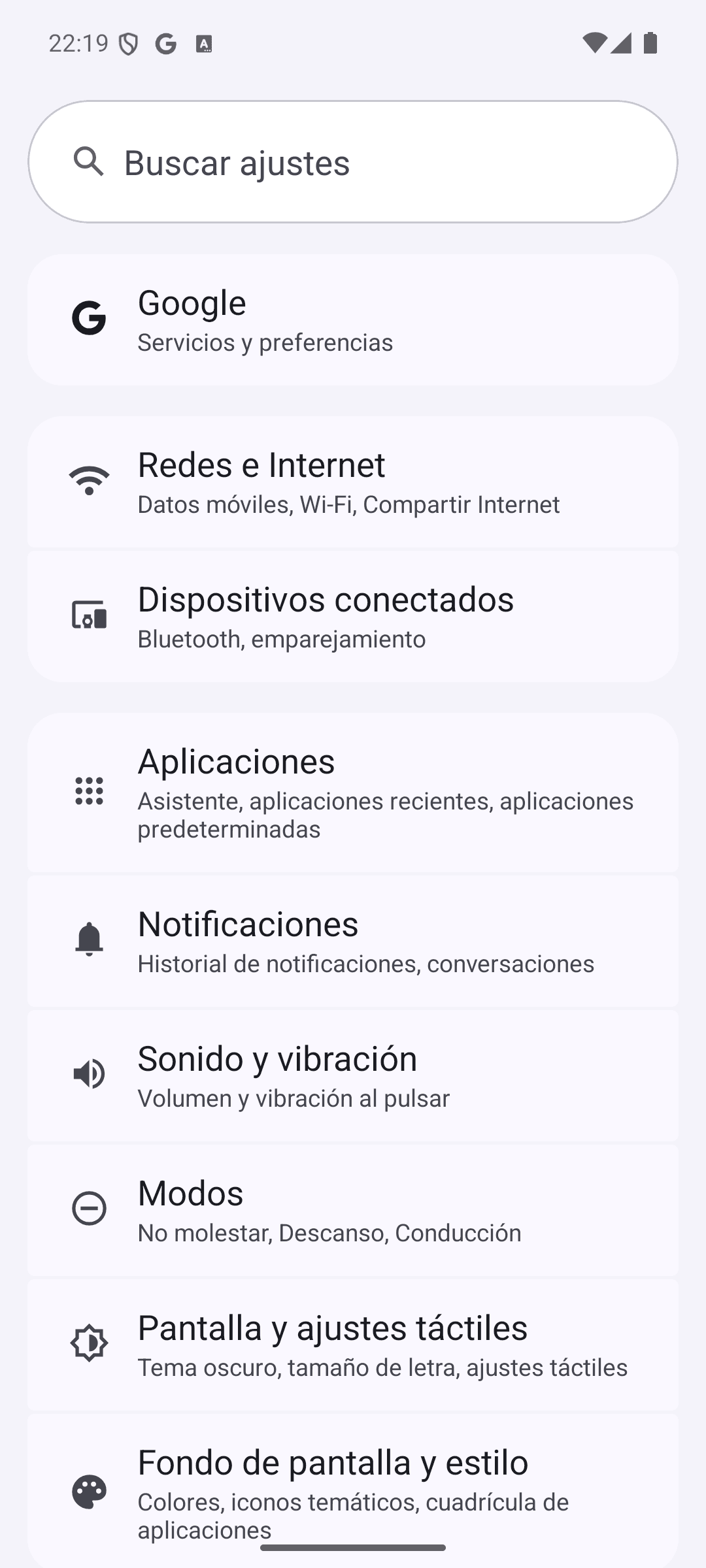
- 2
Abre el historial
Toca «Historial de notificaciones».
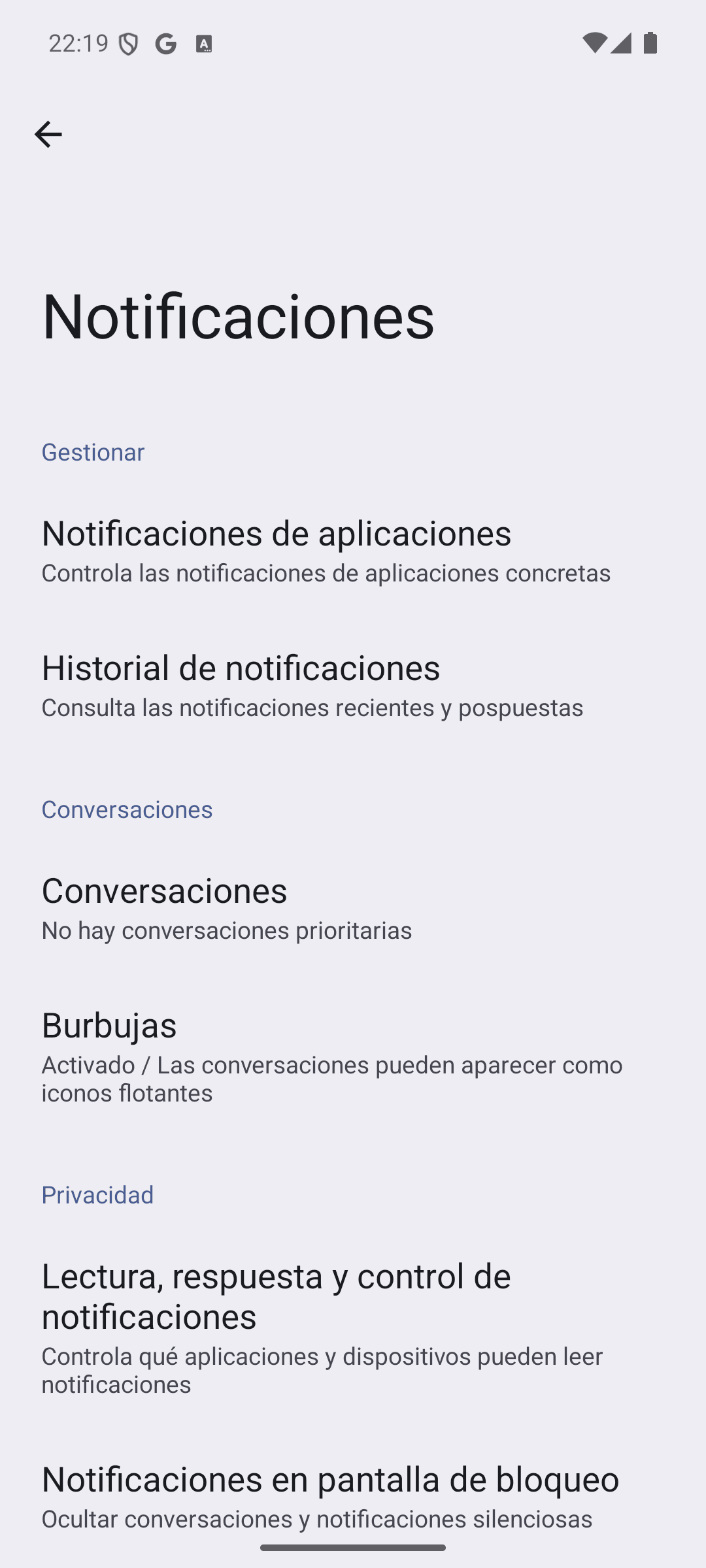
- 3
Activa el historial
Activa «Usar Historial de notificaciones». A partir de ese momento verás aquí las notificaciones recientes y pospuestas; las de antes de activarlo no aparecen.
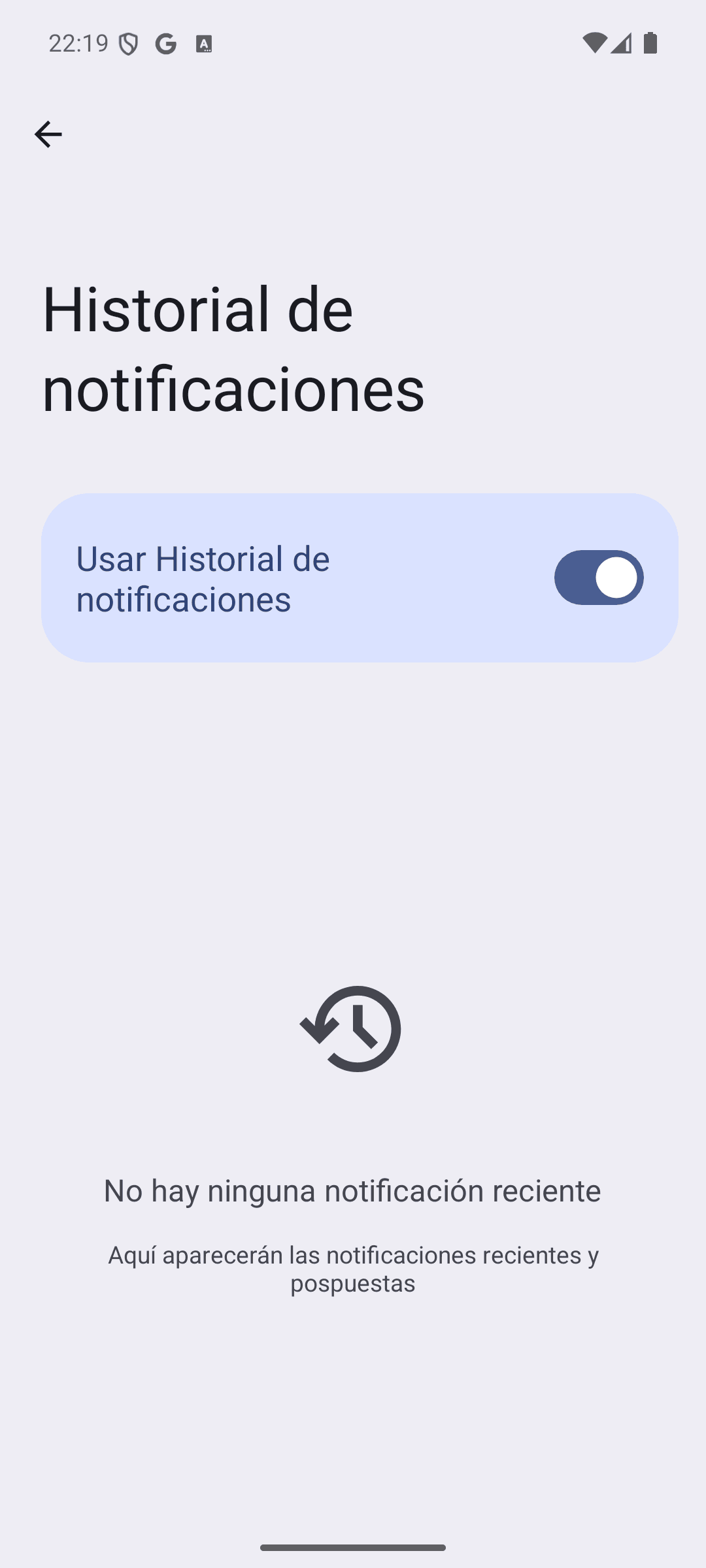
Con el historial activado, aquí irán apareciendo las notificaciones recientes.
En un Pixel también llegas al historial bajando la barra de notificaciones hasta el final y tocando «Historial». Si tocas una notificación de la lista, se abre la app que la envió.
Cuidado con las apps que prometen recuperarlo todo
En Play Store hay apps que dicen recuperar mensajes eliminados de WhatsApp. Lo que hacen es leer tus notificaciones, igual que el historial del sistema, y para eso piden permiso para ver todo lo que te llega, de cualquier app. No pueden sacar nada de una conversación que no tuvieras en copia ni en notificaciones. Si ya tienes el historial de Android, no te aportan nada que compense dar ese permiso.
Cómo no volver a perder chats
- Activa la copia automática en «Copia de seguridad del chat», con una frecuencia diaria o semanal, y comprueba de vez en cuando la fecha de la última.
- Si cifras la copia, guarda la contraseña o la clave en un sitio seguro: ni WhatsApp ni Google pueden leerla ni abrirla por ti.
- No borres las copias de tu cuenta de Google a la ligera: según la ayuda de Google, si eliges «Eliminar todos los datos» en el panel de copias de seguridad, se borran también los datos de WhatsApp de tu cuenta.
- Deja activado el historial de notificaciones en Android si quieres un plan B para las últimas 24 horas.
Tienes más guías sobre la app en la sección de WhatsApp.