
WhatsApp no guarda el historial de chats en sus servidores, así que no puede restaurar tus conversaciones por su cuenta: solo existen en el móvil y en la copia de seguridad de tu cuenta de Google. Según su ayuda, una copia puede dañarse si se interrumpe mientras se crea, si se fuerza el cierre de WhatsApp o al enviar o recibir archivos dañados, y WhatsApp no puede restaurar una copia dañada.
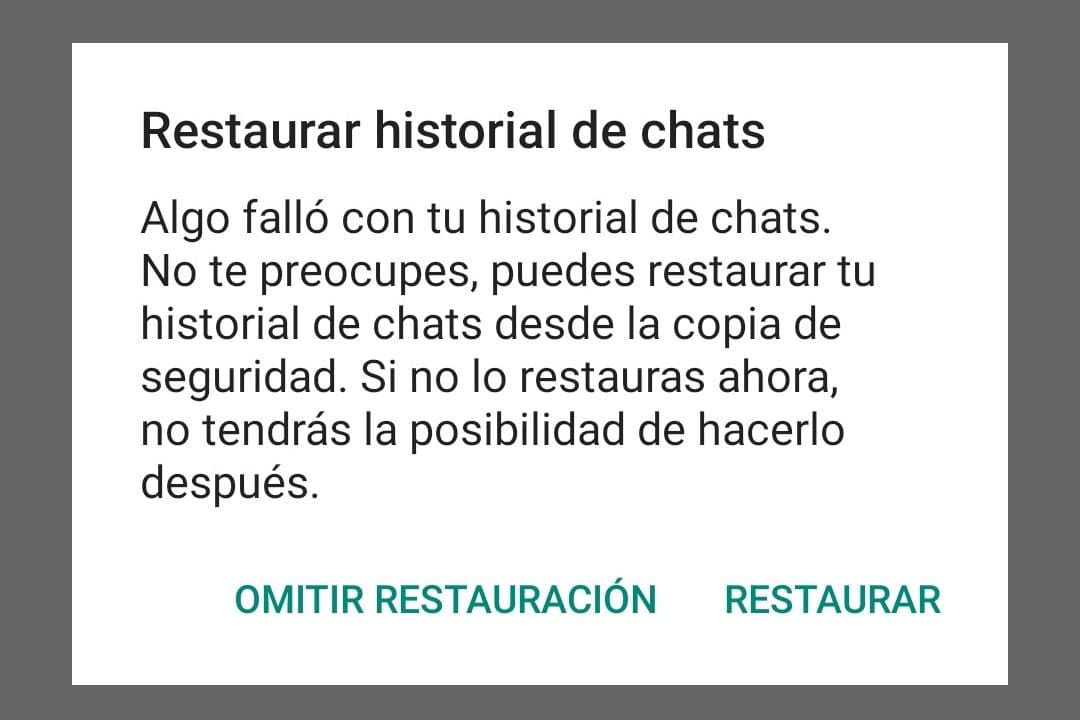
En la captura de arriba, tomada en Android, el aviso aparece bajo el título «Restaurar historial de chats», con dos botones: «Restaurar» y «Omitir restauración». El propio mensaje advierte de que, si no restauras en ese momento, no podrás hacerlo después, así que no toques «Omitir restauración» sin pensarlo.
Antes de reinstalar: lo que recomienda WhatsApp
Para las copias que se detienen al crearlas o restaurarlas, la ayuda de WhatsApp propone estos pasos:
- 1
Reinicia el móvil
Apágalo y vuelve a encenderlo antes de intentarlo de nuevo.
- 2
Revisa la conexión
Desactiva y vuelve a activar el wifi, prueba otra red wifi o usa los datos móviles. Ojo: cambiar de una red wifi a otra en mitad del proceso puede hacer que se agote el tiempo de espera.
- 3
Libera espacio
Con poco almacenamiento, la copia puede quedarse a medias. Para restaurar, el espacio libre del móvil tiene que ser mayor que lo que ocupa la copia.
- 4
Carga la batería
Ten el móvil con la batería llena o conectado al cargador.
- 5
Comprueba la SIM y la cuenta de Google
Si el móvil tiene dos SIM, que esté activa la del número de WhatsApp. También puedes cerrar la sesión de tu cuenta de Google y volver a iniciarla.
- 6
Actualiza Servicios de Google Play
En «Ajustes» > «Aplicaciones» > «Servicios de Google Play», baja hasta el final y toca «Detalles de la aplicación» > «Actualizar».
Para restaurar hay que desinstalar y volver a instalar WhatsApp. Antes, asegúrate de que tienes una copia en tu cuenta de Google: los mensajes enviados o recibidos después de la última copia no se pueden restaurar.
Comprueba la copia antes de desinstalar
Comprueba si tienes copia de seguridad
WhatsApp indica cómo verlo sin abrir la app: abre Google One con tu cuenta de Google y toca «Almacenamiento» > «Otros». Si tus chats tienen copia, aparecerá ahí. Ten en cuenta que:
- Solo se guarda una copia por cuenta de Google y cada una sustituye a la anterior. No se pueden restaurar copias más antiguas.
- Hay que restaurar con el mismo número de teléfono con el que se hizo la copia.
- Los vídeos solo se restauran si tenías activada la opción de incluir vídeos antes de la última copia.
- Si activaste la copia cifrada de extremo a extremo, necesitas la contraseña, la clave de acceso o la clave de 64 dígitos que elegiste: es la única forma de abrirla.
Cómo restaurar los chats desde la copia
No busques un botón de restaurar en «Ajustes» > «Chats» > «Copia de seguridad»: WhatsApp aclara que esa pantalla solo tiene opciones para hacer copias. La restauración aparece únicamente al configurar la app desde cero.
- 1
Desinstala WhatsApp
Quítala del móvil como cualquier otra app, por ejemplo desde «Ajustes» > «Aplicaciones».
- 2
Reinstálala desde Google Play
Antes, comprueba que tienes más espacio libre que lo que ocupa la copia. Si la restauración falla por falta de espacio, WhatsApp recomienda borrar la app e intentarlo otra vez.
- 3
Verifica tu número
Usa el mismo número que tenías. Si no tenías activada la verificación en dos pasos ni la copia cifrada, puede que te pida un código por SMS o llamada.
- 4
Toca «Restaurar»
Cuando WhatsApp te lo ofrezca, toca «Restaurar». Si la barra llega al 100 % y la notificación no desaparece, puede que aún se estén descargando archivos en segundo plano: espera unas horas.
Si has probado todo y la restauración sigue fallando, WhatsApp reconoce que lo más probable es que la copia esté dañada y que no puede recuperarla. Y si omites la restauración, la siguiente copia sustituirá a la anterior solo con los chats recibidos desde entonces.
Si el error sale al pasar los chats de un iPhone a Android
Es el caso que WhatsApp explica en su ayuda: si al mover los chats de un iPhone a un Android aparece «Algo falló con tu historial de chats», el historial está dañado y no se puede mover. Si el aviso dice que no se pudo importar, el historial también puede estar dañado, pero sí merece la pena reintentarlo. Para la transferencia, los dos móviles tienen que estar en la misma red wifi estable, el Android tiene que ser nuevo o estar recién restablecido con Android 10 o posterior, el iPhone con iOS 15.5 o posterior, y hay que usar el mismo número en los dos.
Para que no vuelva a pasar
Programa copias automáticas: toca los tres puntos > «Ajustes» > «Chats» > «Copia de seguridad» y elige una frecuencia automática, como la diaria. Deja espacio libre en el móvil y en tu cuenta de Google, y no fuerces el cierre de WhatsApp mientras está copiando. Si Play Store no te deja reinstalar la app, revisa cómo recuperar y actualizar Play Store; si lo que echas de menos es un grupo concreto, mira cómo recuperar un grupo de WhatsApp eliminado. Tienes más soluciones en la sección de WhatsApp.
Fuentes
- Servicio de ayuda de WhatsApp: no puedo crear o restaurar una copia de seguridad del historial de chats
- Servicio de ayuda de WhatsApp: cómo restaurar el historial de chats
- Servicio de ayuda de WhatsApp: no puedo mover chats de un iPhone a un dispositivo con Android
- Servicio de ayuda de WhatsApp: cómo realizar una copia de seguridad de tu historial de chats