
Cuando alguien dice que «Google no funciona» en el móvil suele referirse a una de estas cosas: la barra de búsqueda de la pantalla de inicio no hace nada, la app de Google se cierra sola, las búsquedas se quedan en blanco o aparece un aviso de que no hay conexión. Las soluciones son casi las mismas en todos los casos y van de menos a más: primero lo que no borra nada y al final lo que deja la app como recién instalada.
Primero: ¿falla Google o falla la conexión?
Antes de tocar la app, abre Chrome y carga cualquier web que no sea de Google, por ejemplo la de tu banco o un periódico. Si tampoco carga, el problema es la red y no la app: quita el modo avión, prueba con datos móviles en lugar del wifi (o al revés) y reinicia el router si es el de casa. Si el wifi está conectado pero no hay internet, tienes los pasos en qué hacer si el wifi conecta pero no hay internet.
Si las demás webs cargan bien y solo falla Google, sigue con los pasos de abajo. La ayuda oficial de Google recomienda justo este orden: reparar la conexión, reiniciar la app, actualizarla y, si nada funciona, borrar sus datos.
Cómo arreglar la app de Google paso a paso
Los nombres de los menús que verás aquí son los de un Pixel con Android 16. En Samsung, Xiaomi y otras marcas las opciones existen, pero pueden llamarse algo distinto o estar en otro orden.
- 1
Fuerza la detención de la app de Google
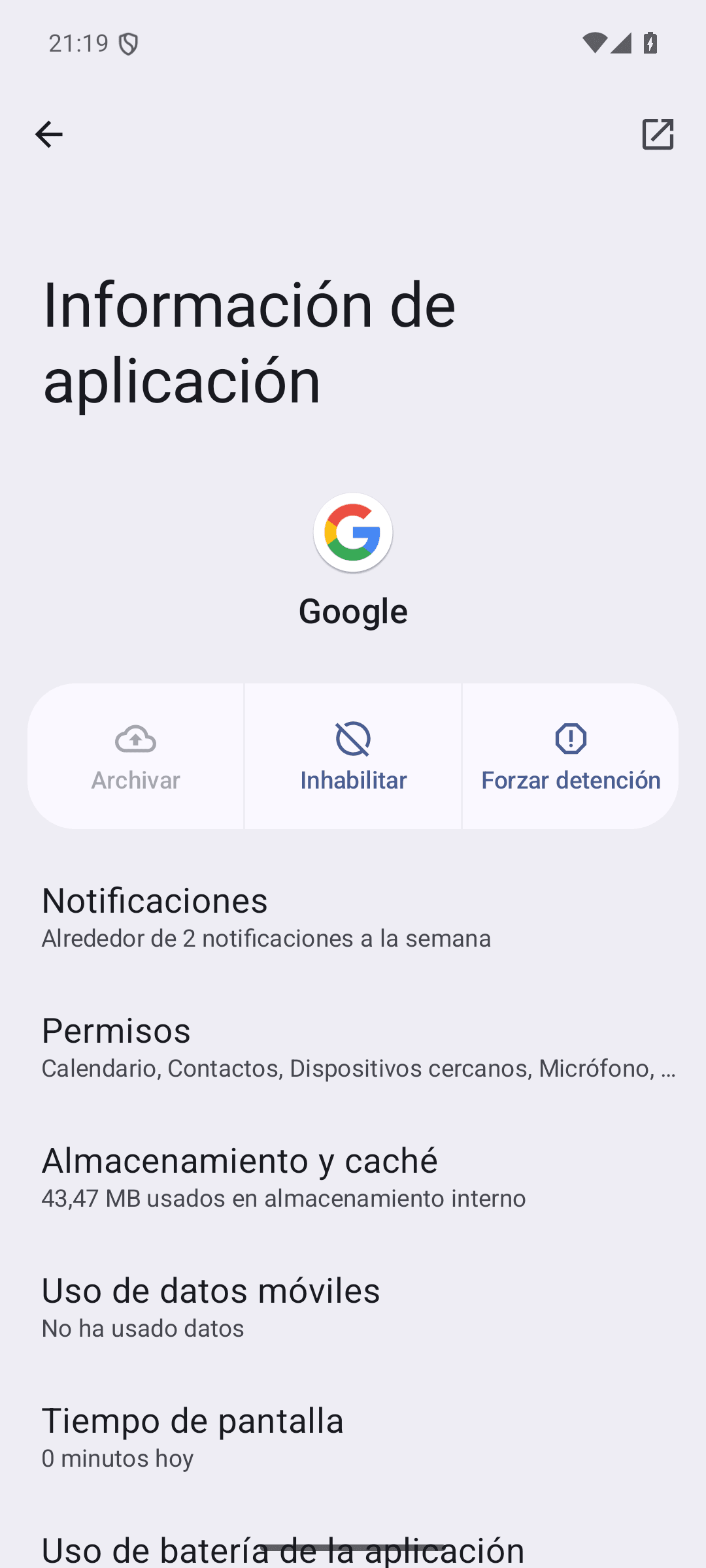
Ve a «Ajustes» > «Aplicaciones» > «Ver todas las aplicaciones» y toca «Google». En la pantalla «Información de aplicación», pulsa «Forzar detención» y confirma. Después vuelve a abrir Google y prueba a buscar algo.
- 2
Borra la caché
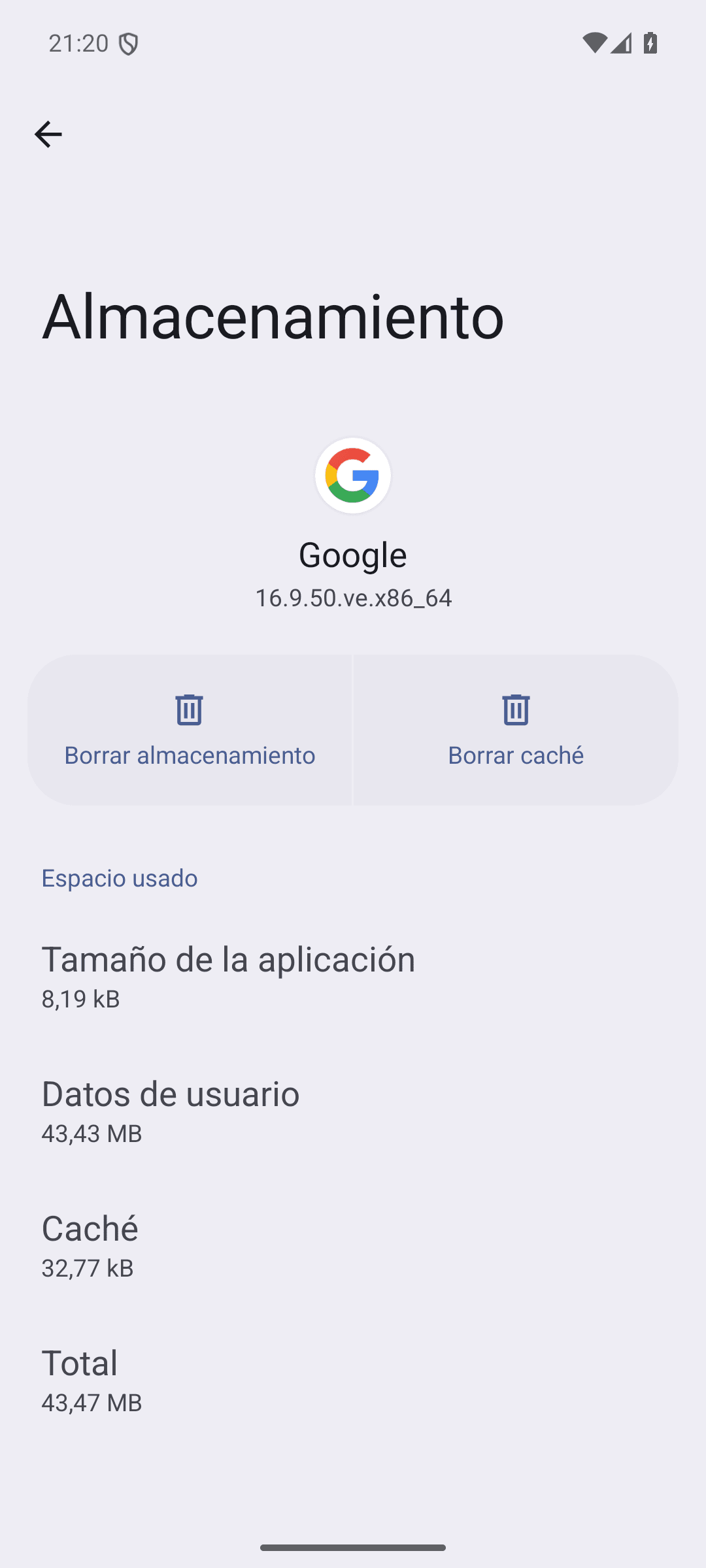
En esa misma pantalla entra en «Almacenamiento y caché» y pulsa «Borrar caché». No pierdes nada: solo se borran archivos temporales que la app vuelve a crear con el uso. Es la solución más habitual cuando la app se queda en blanco o se cierra.
- 3
Actualiza Google desde Play Store
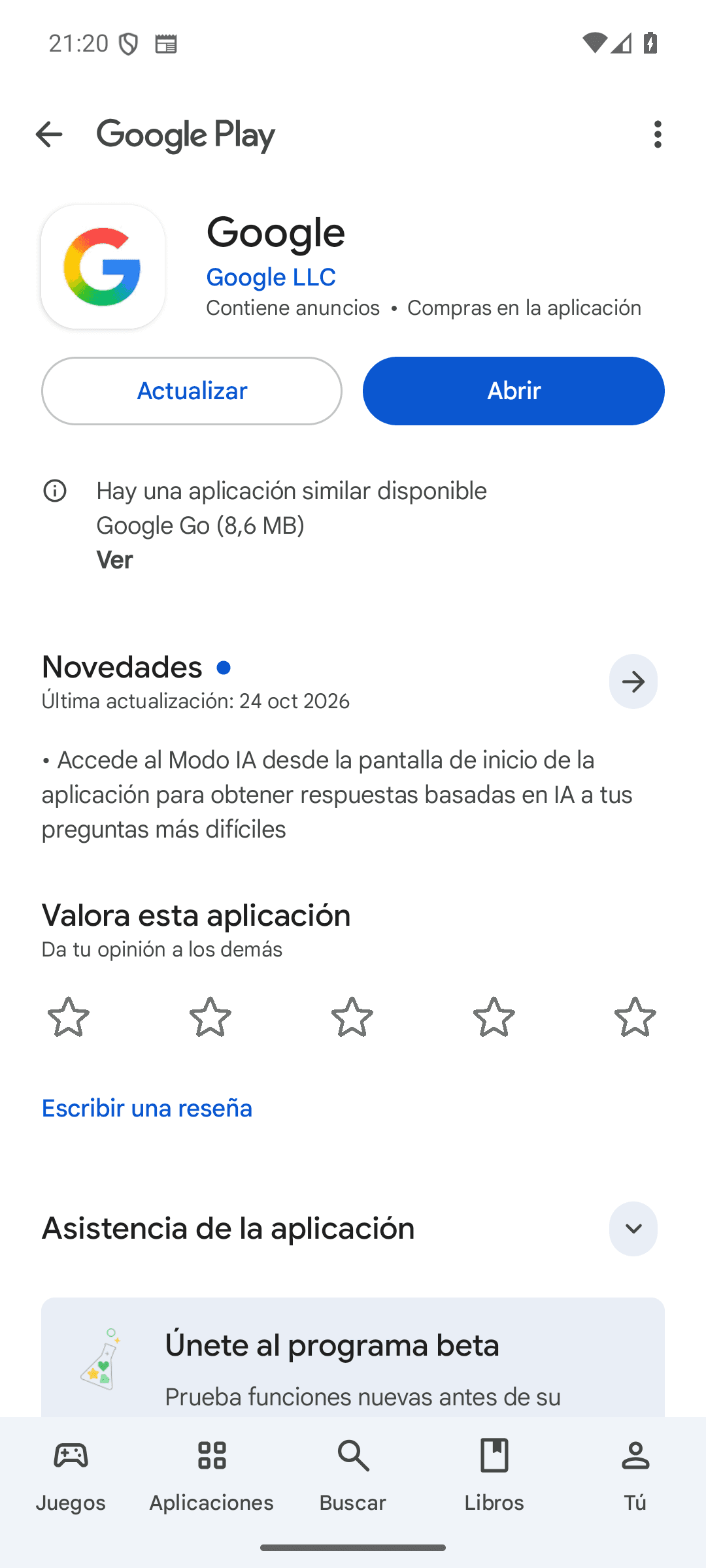
Abre Play Store, busca «Google» (la app de Google LLC) y, si aparece el botón «Actualizar», púlsalo. También puedes tocar tu foto de perfil, entrar en «Gestionar aplicaciones y dispositivos» e instalar todo lo que haya en «Actualizaciones disponibles».
- 4
Reinicia el móvil
Mantén pulsado el botón de encendido y elige «Reiniciar». Parece obvio, pero un reinicio cierra procesos colgados que forzar la detención no siempre resuelve.
- 5
Borra el almacenamiento de la app
Si sigue fallando, vuelve a «Almacenamiento y caché» y pulsa «Borrar almacenamiento». Se borran los ajustes y datos guardados de la app de Google en el móvil (no tu cuenta ni tu historial en la nube) y tendrás que configurarla otra vez al abrirla.
- 6
Desinstala las actualizaciones
Como último paso, la ayuda de Pixel indica entrar en la información de la app, tocar «Más» y elegir «Desinstalar actualizaciones». La app vuelve a la versión de fábrica; después actualízala de nuevo desde Play Store para quedarte con la versión más reciente.
La app de Google viene preinstalada en casi todos los Android, así que normalmente no se puede desinstalar del todo. Lo que sí se puede es inhabilitarla y volver a habilitarla, que a veces también desatasca la app. Si la inhabilitaste sin querer y ahora no aparece, mira cómo habilitar una aplicación inhabilitada en Android.
¿Fallan varias apps de Google a la vez?
Si no va Google, pero tampoco Gmail, YouTube o Play Store, el problema suele estar en algo que comparten todas:
- Fecha y hora mal puestas. Con la hora equivocada, las conexiones seguras fallan. En «Ajustes» > «Sistema» > «Fecha y hora» deja activada «Fecha y hora automáticas». La ayuda de Android propone, si sigue fallando, desactivarla, poner una hora cualquiera y volver a activarla para forzar la sincronización.
- Actualizaciones pendientes. Revisa en Play Store si hay actualizaciones de Servicios de Google Play y de Android System WebView, y en «Ajustes» > «Sistema» > «Actualización de software» si el móvil tiene una actualización del sistema pendiente.
- Falta de espacio. Con el almacenamiento casi lleno, las apps no pueden guardar caché y se cierran. Tienes ideas en cómo liberar espacio en el móvil sin borrar nada importante.
- Play Store también falla. Si no puedes ni actualizar, empieza por recuperar y actualizar Play Store.
Qué hacer según lo que te pase
| Lo que ves | Causa más probable | Qué probar primero |
|---|---|---|
| Ninguna web carga, tampoco fuera de Google | Conexión | Modo avión, cambiar entre wifi y datos, reiniciar el router |
| La app de Google se cierra nada más abrirla | Caché o actualización defectuosa | Forzar detención, borrar caché y actualizar |
| La búsqueda se queda en blanco | Caché o datos de la app | Borrar caché y, si no basta, borrar almacenamiento |
| Fallan Google, Gmail y Play Store a la vez | Fecha y hora o Servicios de Google Play | Fecha y hora automáticas y actualizar desde Play Store |
| Empezó justo tras una actualización | Versión nueva con fallos | Desinstalar actualizaciones y esperar unos días a la siguiente |
Cuando el fallo no es de tu móvil
De vez en cuando, una actualización de la app de Google sale con un fallo y afecta a mucha gente a la vez. Si has hecho todos los pasos y sigue igual, busca desde el ordenador o desde Chrome si hay más usuarios con el mismo problema ese día. La propia ayuda de Google recuerda que muchos problemas se resuelven solos en unas horas, cuando corrigen la versión. Mientras tanto, puedes buscar desde Chrome entrando en google.es, que no depende de la app.
Si lo que falla es otra app de Google, los pasos son muy parecidos. Tienes una guía concreta para cuando YouTube no funciona en el móvil, y si el móvil se ha quedado en modo seguro después de un reinicio, mira cómo quitar el modo seguro en Android.
¿Y si nada de esto funciona?
Si después de borrar el almacenamiento, desinstalar actualizaciones y reiniciar la app de Google sigue sin ir, y el resto de apps funcionan, puedes informar del problema desde la propia app (en tu foto de perfil suele estar la opción de ayuda y comentarios) o desde la ayuda de Google Play. Restablecer el móvil de fábrica por un fallo de una sola app no compensa: es mucho trabajo para algo que casi siempre se arregla con una actualización.