
Cómo cambiar la velocidad en la app de YouTube
Antes de buscar un fallo, conviene confirmar que estás tocando en el sitio correcto, porque YouTube ha movido este menú varias veces. Los nombres que verás aquí son los de la app de YouTube en un Pixel con Android 16 (noviembre de 2026); en Samsung, Xiaomi y otras marcas la app es la misma, aunque el aspecto de los menús del sistema cambia.
- 1
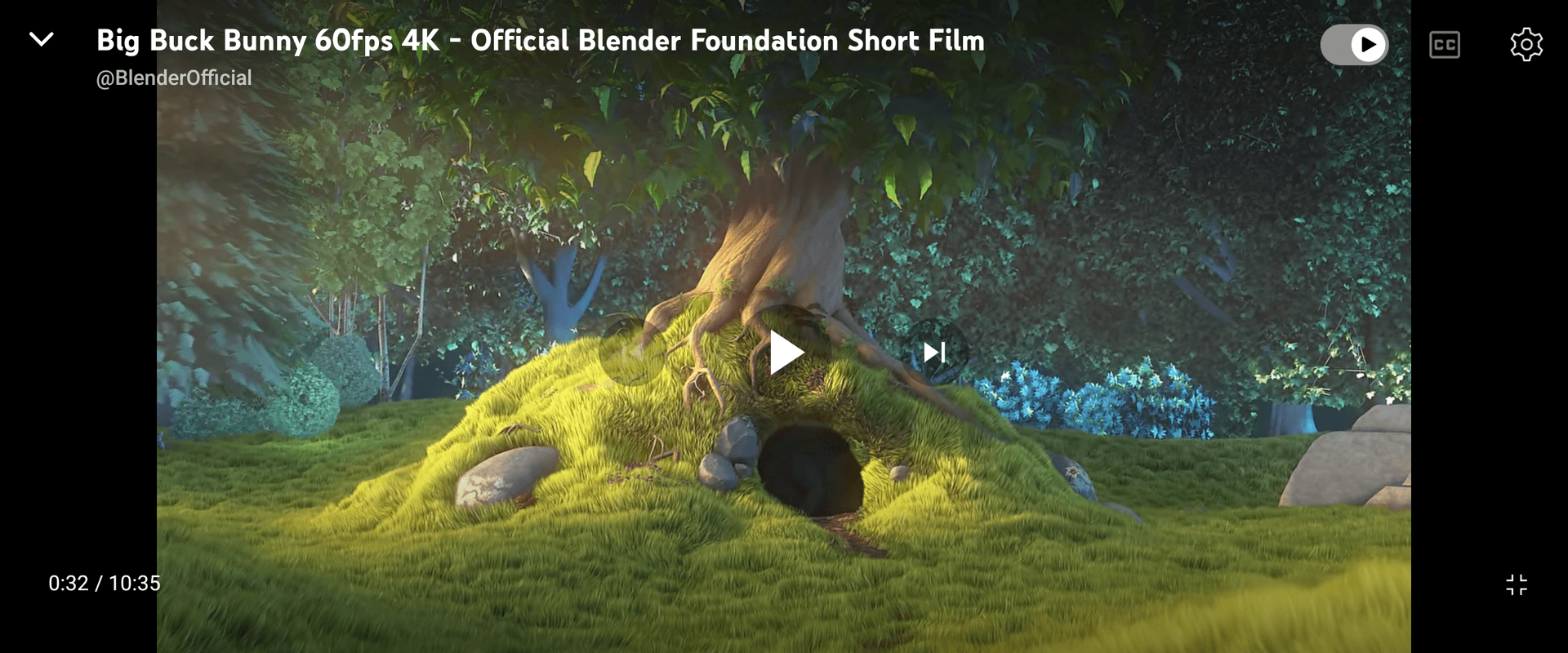
Abre el vídeo y muestra los controles
Toca una vez sobre el vídeo para que aparezcan los controles. Arriba a la derecha verás una rueda dentada, que es el menú de ajustes del reproductor. Si los controles desaparecen muy rápido, pausa el vídeo primero.
- 2
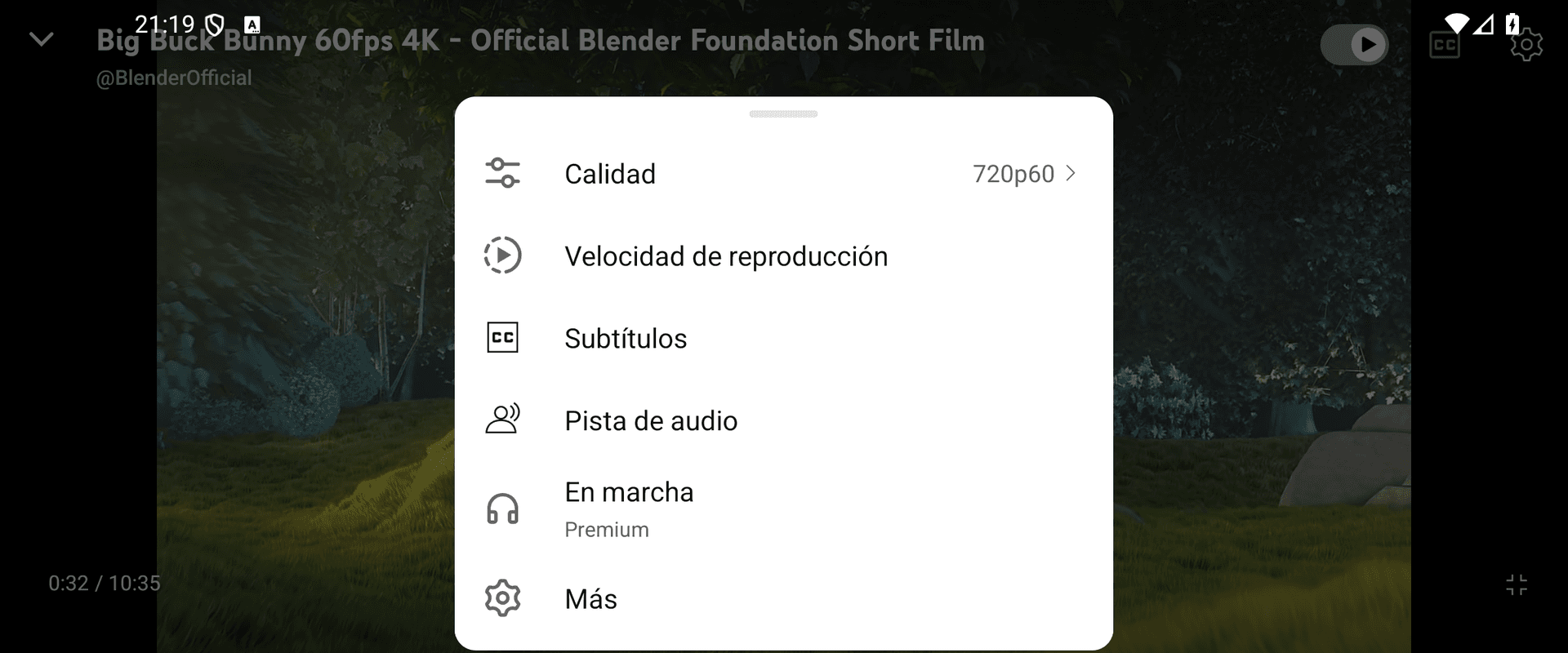
Entra en «Velocidad de reproducción»
Toca la rueda dentada. Se abre un menú con «Calidad», «Velocidad de reproducción», «Subtítulos», «Pista de audio» y otras opciones. Toca «Velocidad de reproducción».
- 3
Elige la velocidad
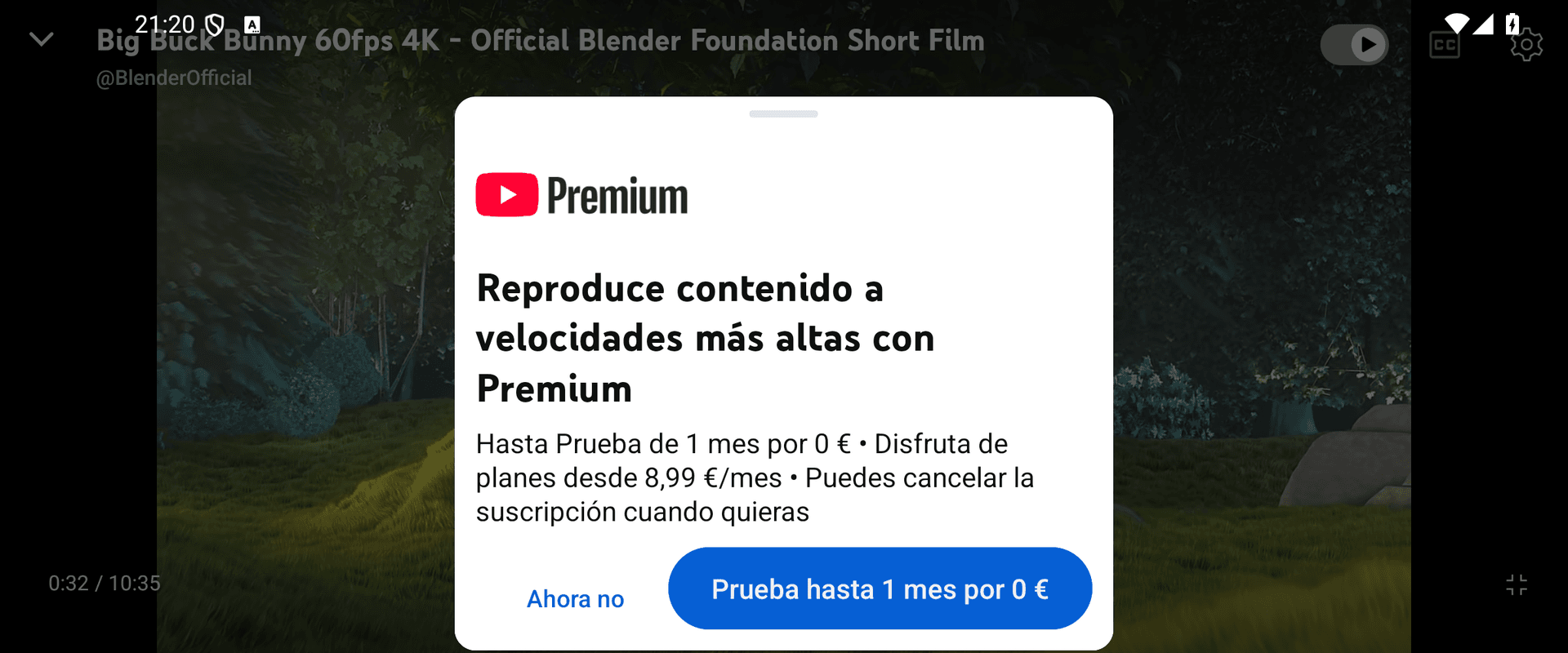
Puedes tocar uno de los botones rápidos (1,0, 1,25, 1,5 y 2,0) o mover la barra con los botones de menos y más para afinar. Sin Premium, la barra va de 0,25x a 2x. El botón 3,0 lleva una P porque está reservado a YouTube Premium.
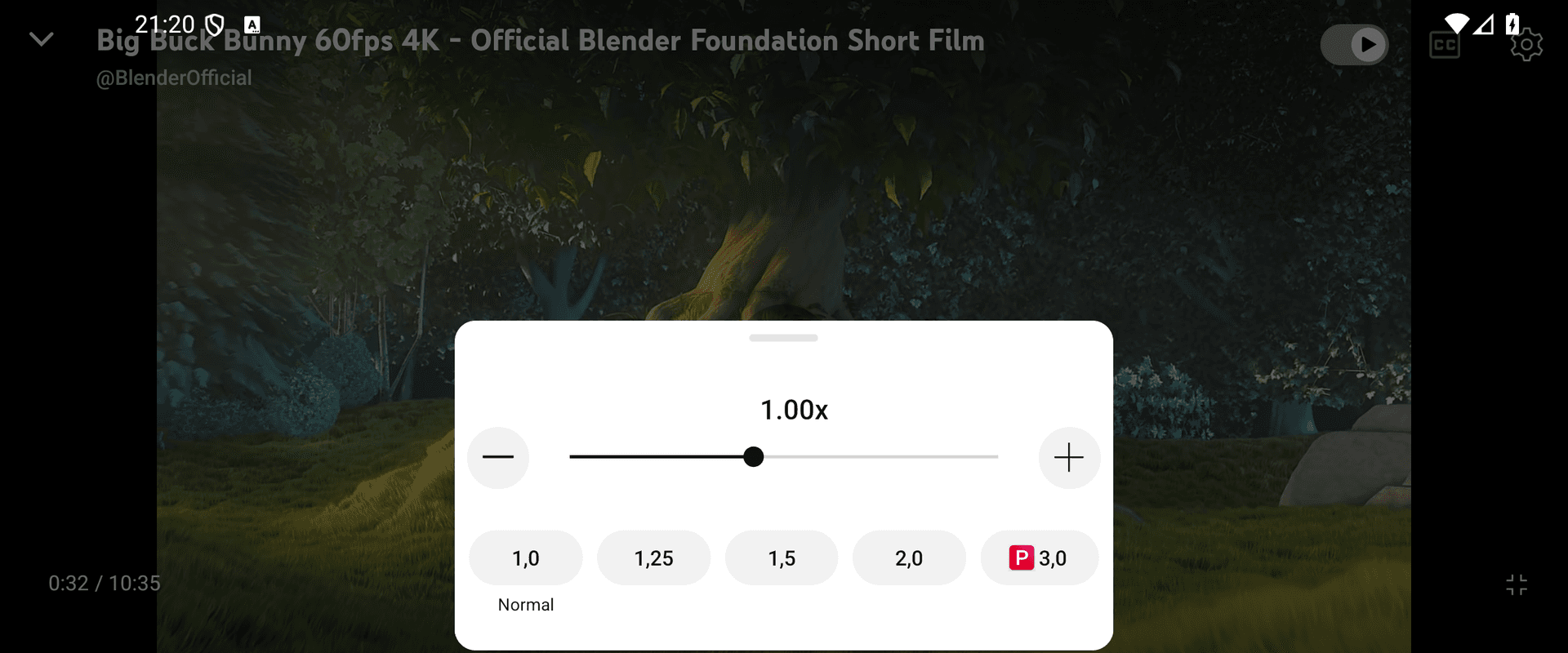
Sin Premium la barra llega hasta 2x; el botón 3,0 con la P es de pago.
También hay un atajo: mantén pulsado cualquier punto del vídeo y se reproduce a 2x mientras no levantes el dedo, según la ayuda oficial de YouTube. Si tocas dos veces en lugar de mantener pulsado, el vídeo salta hacia delante o hacia atrás, y es fácil pensar que el atajo no funciona.
Por qué no te deja cambiar la velocidad
Quieres ir a más de 2x sin Premium
Es la causa más frecuente cuando «no funciona» el 3x. En la app de Android, a fecha de noviembre de 2026, al tocar la velocidad 3,0 sin suscripción aparece un aviso para probar YouTube Premium en lugar de acelerar el vídeo. Es una limitación del plan gratuito: las velocidades por encima de 2x forman parte de las ventajas de pago. Si no quieres pagar, el máximo es 2x.
Premium también incluye la velocidad automática, que ajusta el ritmo según el vídeo. Google indica en su página de ventajas de Premium que solo está en la app de Android y que solo funciona con contenido en inglés; no se aplica a Shorts, estrenos, directos, música, películas ni series. Si la tienes activada y no ves cambios en un vídeo en español, es lo esperado.
Estás viéndolo en una Smart TV o en un dispositivo de streaming
La propia ayuda de YouTube avisa de que es posible que no se pueda modificar la velocidad en todas las smart TVs. Si en la tele no aparece la opción, lo más práctico es ver ese vídeo en el móvil o en el ordenador. Si sueles enviar vídeos a la tele, aquí tienes las formas de conectar el móvil a la tele.
La app se ha quedado colgada o está desactualizada
Si el menú se abre pero el vídeo sigue igual, o el botón no responde, suele ser un fallo de la app. La guía oficial de solución de problemas de YouTube recomienda reiniciar la app o el móvil y actualizarla. Además, YouTube exige Android 5.0 o posterior para cambiar la velocidad, algo que cumple cualquier móvil de los últimos años.
Qué hacer si sigue sin funcionar en Android
Sigue estos pasos en orden y comprueba la velocidad después de cada uno. Las rutas de ajustes son las de un Pixel con Android 16; en otras marcas el menú se llama parecido, pero puede estar en otro sitio.
- 1
Cierra la app del todo
Abre la vista de apps recientes y desliza YouTube hacia arriba para cerrarla. Si no basta, ve a «Ajustes» > «Aplicaciones», busca YouTube y toca «Forzar detención». Vuelve a abrirla y prueba otra vez.
- 2
Actualiza YouTube
Abre Play Store, busca YouTube y toca «Actualizar» si aparece el botón. Las versiones antiguas a veces muestran el menú de velocidad distinto o con fallos.
- 3
Borra la caché de la app
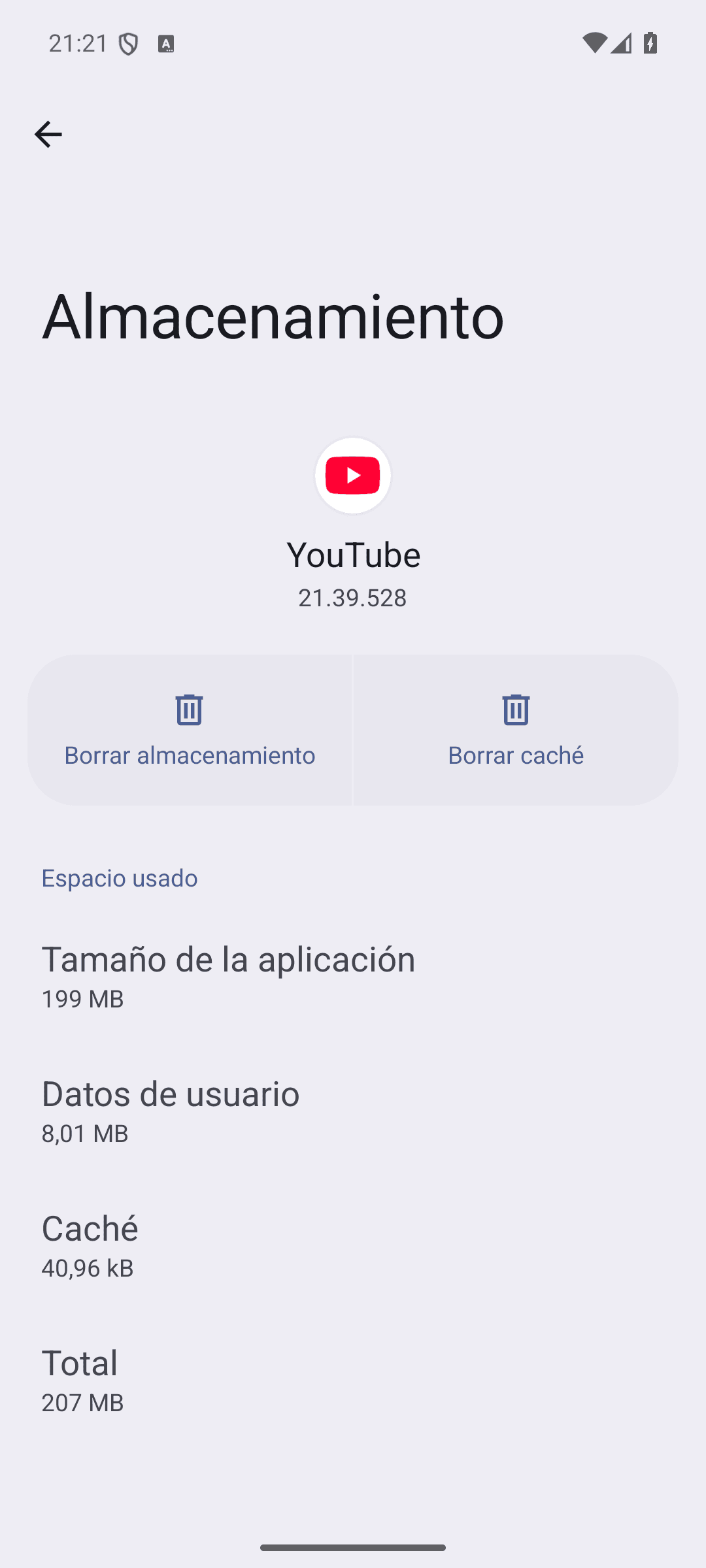
En «Ajustes» > «Aplicaciones» > YouTube, entra en «Almacenamiento y caché» y toca «Borrar caché». No toques «Borrar almacenamiento» salvo que quieras dejar la app como recién instalada, porque se borran también las descargas.
- 4
Reinicia el móvil
Abre el menú de apagado del móvil y elige reiniciar (según el modelo, se abre manteniendo pulsado el botón de encendido o pulsándolo junto con el de subir volumen). Muchos fallos de reproducción desaparecen con un reinicio.
Si después de todo esto YouTube falla también en otras cosas (no carga vídeos, se cierra sola), el problema es más general: mira la guía de YouTube no funciona en el móvil. Y si la app aparece como inhabilitada, aquí se explica cómo volver a habilitarla.
Si el problema es en el ordenador
En el navegador, la velocidad está en la misma rueda de ajustes del reproductor. También puedes usar el teclado: según la lista de atajos de YouTube, la tecla > acelera el vídeo y la tecla < lo ralentiza. En un teclado español las dos están en la misma tecla, junto a la Z: < se pulsa sola y > con Mayúsculas.
- Haz clic antes en el vídeo: si estás escribiendo en el buscador o en un comentario, los atajos no llegan al reproductor.
- Prueba sin extensiones: los bloqueadores de anuncios y las extensiones que controlan la velocidad pueden chocar con el reproductor. Abre una ventana de incógnito, que normalmente las desactiva, y comprueba si allí funciona.
- Actualiza el navegador y borra la caché y las cookies si el reproductor se comporta de forma rara.
Resumen rápido según lo que te pase
| Lo que ves | Causa probable | Qué hacer |
|---|---|---|
| Al elegir 3x sale un aviso de Premium | Más de 2x es de pago | Quédate en 2x o suscríbete a Premium |
| No aparece la opción en la tele | Algunas smart TV no la tienen | Ver el vídeo en el móvil o el ordenador |
| El menú se abre pero no cambia nada | Fallo de la app | Cerrar, actualizar y borrar caché |
| Mantener pulsado no acelera | Estás tocando dos veces | Mantener el dedo quieto sobre el vídeo |
| Los atajos no van en el PC | El foco está en otro sitio o una extensión | Clic en el vídeo y probar en incógnito |