
Una pantalla que ignora los toques casi siempre tiene una de estas causas: algo entre tu dedo y el cristal (protector, funda, agua, grasa), un bloqueo puntual del sistema, una app que se ha quedado colgada o, en el peor caso, un daño físico. Ve en este orden, de lo más rápido a lo más serio, y no pases al restablecimiento de fábrica hasta haber descartado lo demás.
Qué suele causar que la pantalla no responda
| Lo que notas | Causa probable | Qué hacer |
|---|---|---|
| Responde mal desde que pusiste un protector | Protector grueso o mal colocado | Quítalo o sube la sensibilidad táctil |
| Falla con las manos mojadas o tras la lluvia | Humedad en el cristal | Seca bien la pantalla y las manos |
| Se ha quedado congelada de golpe | Bloqueo del sistema | Fuerza el reinicio con los botones |
| Falla solo con una app o desde que instalaste algo | App problemática | Prueba el modo seguro |
| Una franja o esquina nunca responde | Digitalizador dañado | Servicio técnico |
| Cristal roto, manchas o líneas | Daño físico | Servicio técnico |
Primero, descarta lo físico
Google y Samsung coinciden en los primeros pasos. Hazlos antes de tocar ningún ajuste:
- Quita la funda y el protector de pantalla, sobre todo si no son originales o tienen burbujas.
- Quítate los guantes y despega cualquier pegatina que tape la pantalla o los sensores.
- Limpia el cristal con un paño suave y seco. Samsung avisa de que la pantalla táctil puede fallar con humedad o si se ha mojado.
- Toca con la yema del dedo, no con la uña ni con objetos afilados.
Cómo reiniciar el móvil si la pantalla no responde
Si no puedes tocar «Reiniciar» en pantalla, fuerza el reinicio con los botones. No se borra nada y resuelve muchos bloqueos puntuales:
| Móvil | Botones | Tiempo |
|---|---|---|
| Samsung Galaxy | Botón lateral y bajar volumen a la vez | Más de 7 segundos |
| Google Pixel y otros Android | Botón de encendido | Unos 30 segundos |
Si el móvil tampoco arranca bien después del reinicio y se queda en un menú de texto, mira cómo salir del modo Recovery.
Sube la sensibilidad táctil si usas protector
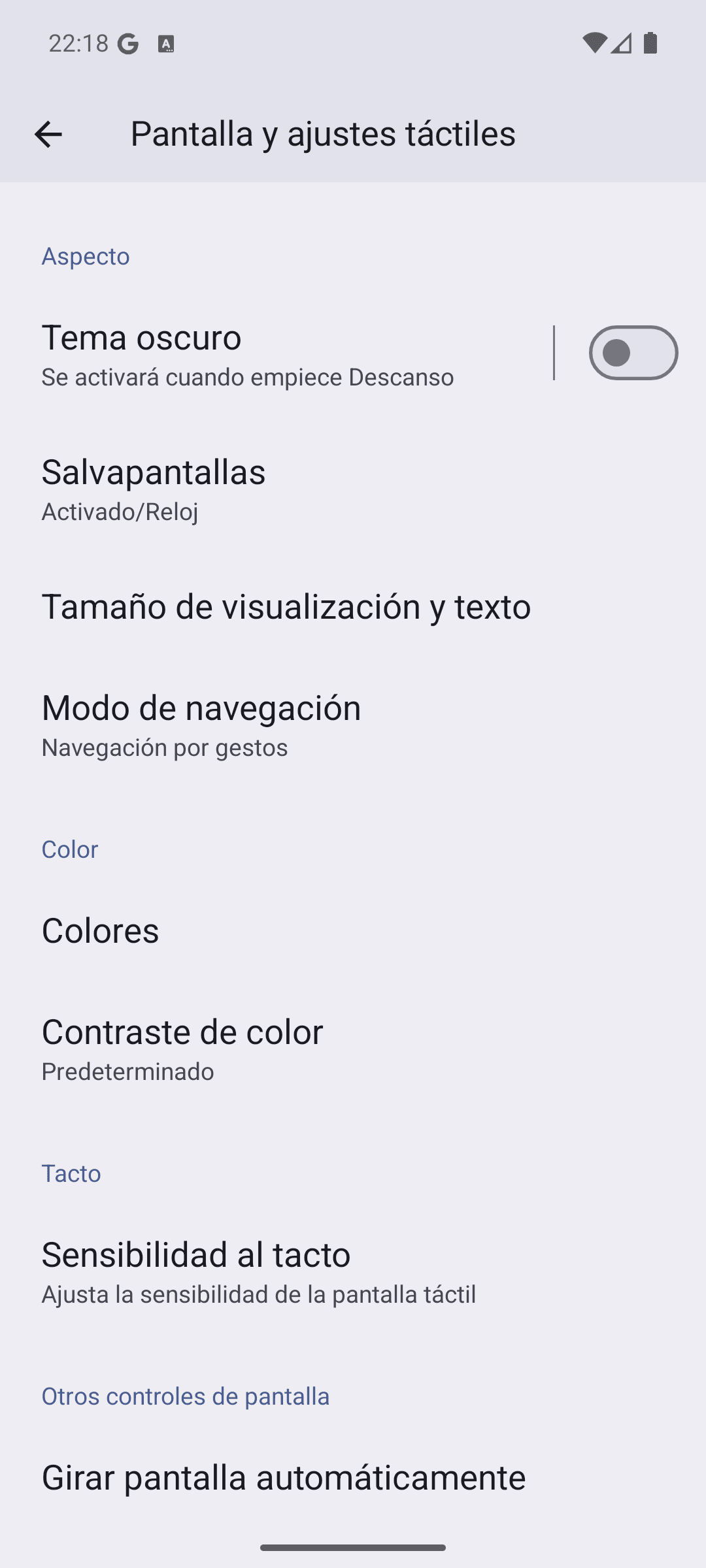
Los protectores gruesos restan sensibilidad. Android sin capa y Samsung tienen una opción para compensarlo. Estos son los nombres de un Pixel con Android 16; en otras marcas cambian:
- 1
Abre los ajustes de pantalla
Entra en «Ajustes» > «Pantalla y ajustes táctiles» y baja hasta el apartado «Tacto».
- 2
Entra en la sensibilidad
Toca «Sensibilidad al tacto», que aparece con la descripción Ajusta la sensibilidad de la pantalla táctil.
- 3
Activa el modo protector
Activa el interruptor «Modo Protector de pantalla», que aumenta la sensibilidad táctil cuando usas un protector. Si no llevas protector y la pantalla hace cosas raras, déjalo desactivado.
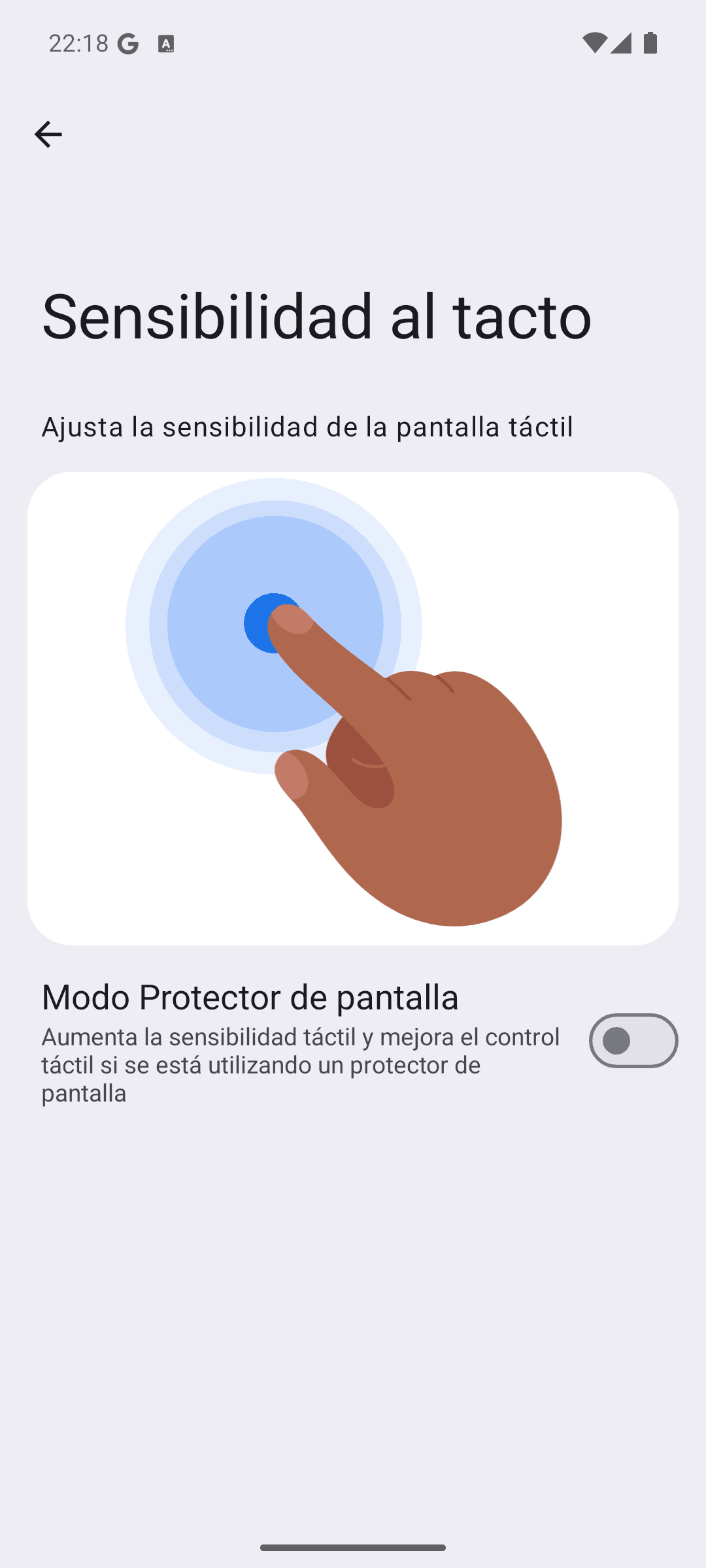
Según la ayuda de Google, en los Pixel 9 y posteriores esa pantalla puede mostrar además Sensibilidad adaptativa, y desde «Pantalla y ajustes táctiles» también hay un Diagnóstico del tacto para ver qué zonas registran los toques.
En un Samsung Galaxy, la ayuda oficial indica que la opción está en «Ajustes» > «Pantalla», con el interruptor Sensibilidad táctil. Samsung también recomienda revisar en Accesibilidad que TalkBack y el atajo de Ampliación estén desactivados si no los usas, porque cambian cómo responde la pantalla a los toques. Si tu Galaxy acaba de actualizarse, repasa las novedades de One UI 8.5.
¿Falla por culpa de una app? Prueba el modo seguro
El modo seguro arranca el móvil con las apps descargadas desactivadas. Si en modo seguro la pantalla responde bien, el problema es una app que instalaste, y lo normal es que sea de las más recientes.
- Samsung: mantén pulsado el botón de encendido hasta ver las opciones de apagado, mantén pulsado el icono de Apagar hasta que salga Modo seguro y tócalo. Para salir, reinicia con normalidad.
- Pixel 6 y posteriores: mantén pulsados encendido y subir volumen, mantén pulsado Apagar o Reiniciar y toca Aceptar.
- Con el móvil apagado (Samsung y Pixel): enciéndelo y, cuando empiece la animación, mantén pulsado bajar volumen hasta que aparezca Modo seguro.
Desinstala las apps recientes una a una, reiniciando entre cada una, hasta dar con la culpable. Si alguna app del sistema quedó desactivada por el camino, aquí explicamos cómo habilitar una aplicación inhabilitada.
Actualiza el sistema y revisa las opciones de desarrollador
- Instala las actualizaciones pendientes: en un Pixel, «Ajustes» > «Sistema» > «Actualizaciones de software»; en Samsung, «Ajustes» > «Actualización de software» > «Descargar e instalar».
- Si alguna vez activaste las opciones para desarrolladores, la ayuda de Android recomienda desactivarlas: algunos ajustes de ahí alteran la respuesta táctil.
- Si la pantalla falla junto con calor excesivo o apagones, revisa también por qué un Samsung se calienta y se apaga.
¿Y si solo falla una parte de la pantalla?
Google propone una prueba sencilla: desliza desde arriba para abrir los ajustes rápidos y arrastra el dedo despacio de la esquina superior izquierda a la inferior derecha, contando hasta 10. Si el panel se suelta siempre en el mismo punto, esa zona del panel táctil no registra los toques. Eso no se arregla con ajustes.
El restablecimiento de fábrica borra todas tus fotos, chats y apps. Úsalo solo si ya has descartado lo anterior y tienes copia de seguridad. Si el cristal está roto o una zona no responde nunca, no lo arreglará.
Antes de restablecer de fábrica
Cuándo toca llevarlo al servicio técnico
Si la pantalla no responde ni tras el reinicio forzado ni en modo seguro, tiene grietas, líneas o manchas, o se mojó y empezó a fallar, lo más probable es un daño en el panel o en el digitalizador. En ese caso contacta con el servicio técnico de tu marca o con la tienda si sigue en garantía. Samsung también ofrece un diagnóstico desde la app Samsung Members que te sirve para enseñar el fallo antes de mandarlo a reparar.
Fuentes
- Solucionar problemas de sensibilidad y respuesta de la pantalla de tu Pixel (Ayuda de Google)
- Reparar una pantalla que no funciona correctamente en Android (Ayuda de Android)
- Cómo activar y desactivar el Modo Seguro (Samsung España)
- Cómo solucionar el problema de la pantalla táctil en tu Samsung Galaxy (Samsung)