
Esta guía es para cuando el móvil enciende pero no carga: lo enchufas y el porcentaje no sube, carga muy despacio o se queda parado en una cifra. Si directamente no se enciende, ve antes a el móvil no enciende ni carga, que tiene los reinicios forzados de cada marca.
Por qué no carga mi móvil: las causas más comunes
Google y Samsung coinciden en sus ayudas oficiales: la mayoría de los casos no son de batería, sino de lo que hay entre el enchufe y el móvil. En orden de frecuencia:
- Cable o cargador dañado o no compatible. Un cable pelado o un adaptador barato puede cargar muy lento, a ratos o nada.
- Suciedad en el puerto. La pelusa del bolsillo se acumula en el conector USB-C y el cable no llega a hacer contacto.
- Calor. Si el móvil está muy caliente, la carga se ralentiza o se para hasta que se enfría.
- Humedad en el puerto. Muchos Samsung detienen la carga si detectan humedad en el conector, aunque el móvil sea resistente al agua.
- Un límite de carga activado. Pixel y Samsung tienen opciones que paran la carga en el 80 % para cuidar la batería.
- Carga desde el ordenador. Un puerto USB de un PC da muy poca potencia y la carga rápida no funciona.
Qué hacer si tu móvil no carga, en orden
Ve paso a paso. Ninguno de estos pasos borra datos.
- 1
Comprueba si de verdad no carga
Enchúfalo y espera un minuto. Si sale el icono de carga, está cargando aunque vaya lento. También puedes mirarlo en Ajustes > Batería: en un Pixel con Android 16, debajo del porcentaje aparece el estado de la carga. Si la batería estaba a cero, déjalo al menos 10 minutos más antes de sacar conclusiones.
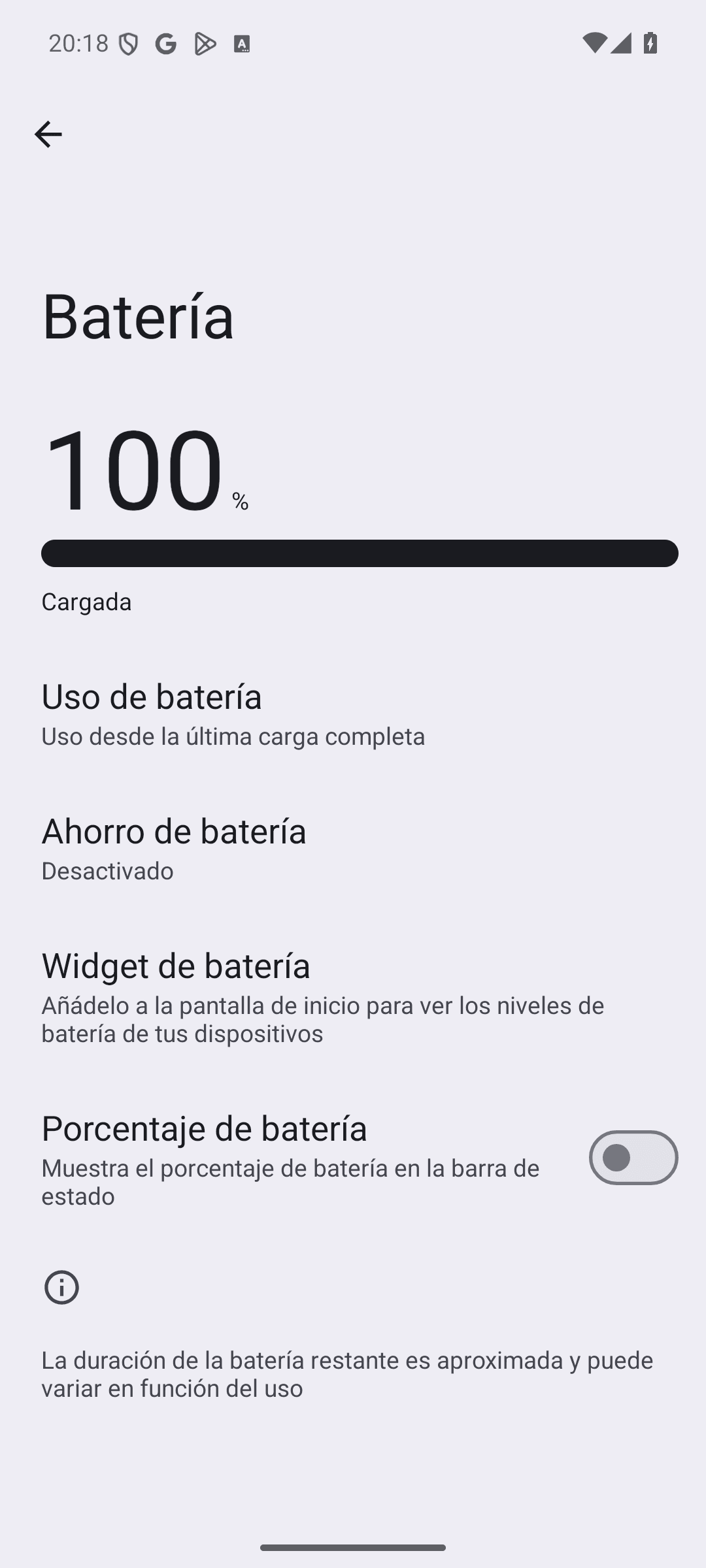
En Ajustes > Batería, el estado de la carga aparece bajo el porcentaje - 2
Cambia de cable, cargador y enchufe
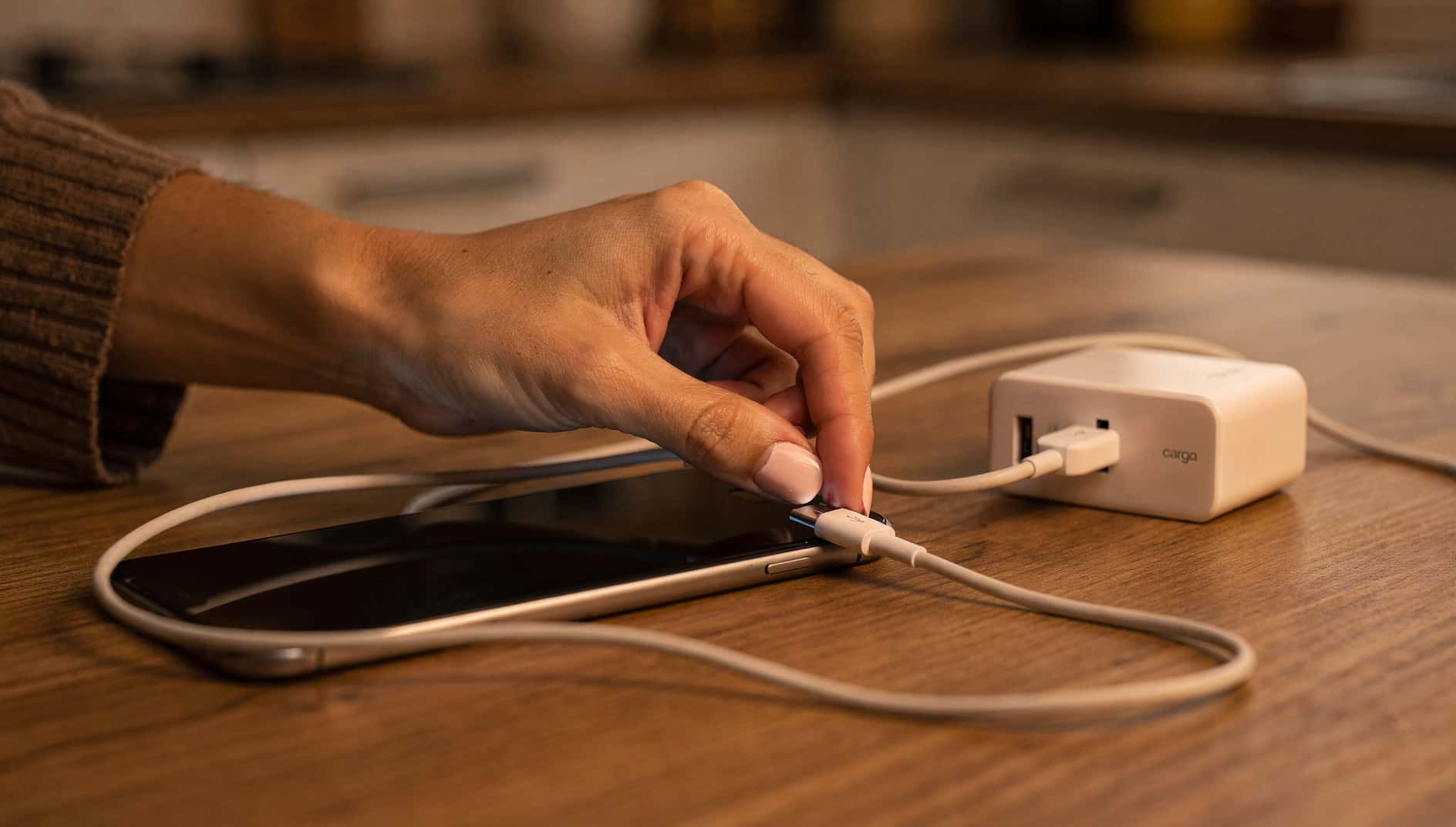
Prueba otro cable y otro adaptador, y enchúfalo a la pared, no al ordenador. Para descartar el enchufe, conecta una lámpara a esa toma. Si el cable o el cargador tampoco cargan otro móvil, ya tienes al culpable.
- 3
Quita la funda y conecta el cable hasta el fondo
Algunas fundas gruesas impiden que el conector entre del todo. Sácalo y vuelve a meterlo con firmeza. Con la carga inalámbrica, las fundas y los accesorios magnéticos también pueden cortar la carga.
- 4
Limpia el puerto de carga
Apaga el móvil y mira dentro del conector con una linterna. Si ves pelusa o polvo, sopla con suavidad. No metas agujas, clips ni nada metálico: puedes doblar los contactos.
- 5
Sécalo y déjalo enfriar
Si se ha mojado o te sale un aviso de humedad, sacúdelo con suavidad, sécalo con un paño y déjalo en un sitio ventilado hasta que el puerto esté seco del todo. Si está muy caliente, quítalo del sol o de la funda y espera a que se enfríe antes de enchufarlo.
- 6
Revisa los límites de carga
Si siempre se para en el 80 % o un poco antes del 100 %, mira la tabla de abajo: suele ser una opción de protección de la batería, no un fallo.
- 7
Reinicia el móvil
Un reinicio cierra procesos colgados y, en un Pixel, también anula la protección temporal de la batería. Después vuelve a enchufarlo con el cable que sabes que funciona.
¿Se queda en el 80 %? Avisos y límites de carga según la marca
Estos son los mensajes y opciones que citan las ayudas oficiales de Google y Samsung. Las rutas de Pixel son las de un Pixel con Android sin capa; en Samsung, las de One UI. Otras marcas tienen opciones parecidas con otros nombres: búscalas en los ajustes de batería.
| Lo que ves | Qué significa | Qué hacer |
|---|---|---|
| Pixel: «Comprueba el accesorio de carga» | El cable o el adaptador está dañado o no es compatible | Cambia de cable y de cargador |
| Pixel: «Protegiendo la batería» y se para entre el 70 y el 80 % | Lleva muchas horas cargando con calor o varios días seguidos enchufado | Toca «Cargar por completo» en Ajustes > Batería o reinicia el móvil |
| Pixel: se para siempre en el 80 % | Está activado «Limitar al 80 %» (Pixel 6a y posteriores) | Ajustes > Batería > Estado de la batería > Optimización de la carga |
| Samsung: aviso de humedad | La carga se detiene para proteger el móvil | Secar el puerto por completo antes de cargar |
| Samsung: se para antes del 100 % | La Protección de la batería limita la carga máxima | Ajustes > Batería > Protección de la batería: elige otra opción o desactívala |
| Samsung: carga muy lenta | La carga rápida está desactivada o estás en un PC | Ajustes > Batería > Ajustes de carga: activa «Carga rápida» |
Ojo con la carga inteligente de los Pixel: aprende a qué hora sueles desenchufar y termina de cargar justo antes. Si ves una notificación con la hora a la que llegará al 100 %, es eso, y no hace falta tocar nada. Google explica todas estas opciones en su ayuda sobre la batería del Pixel, enlazada en las fuentes.
¿Y si carga muy lento?
Comprueba tres cosas. Primero, la potencia del cargador: Google recomienda para sus Pixel un adaptador USB-C de 30 W o uno USB PD de al menos 15 W, y un cargador viejo de 5 W tardará horas. Segundo, que no lo estés cargando desde el ordenador. Tercero, el uso: si juegas, navegas con GPS o ves vídeo mientras carga, el móvil se calienta y la carga baja de ritmo. Si el problema es que se calienta mucho, tienes más detalles en por qué un Samsung se calienta y se apaga.
Google y Samsung avisan de que los cargadores y cables no originales o no certificados pueden cargar lento, cortar la carga e incluso dañar el móvil o la batería. Si el cable está pelado o el cargador huele a quemado, deja de usarlos.
Cuidado con los cargadores de origen dudoso
Cuándo llevarlo al servicio técnico
Si con un cable y un cargador que funcionan en otro móvil, el puerto limpio y seco y sin límites de carga activados sigue sin cargar, o si la batería dura mucho menos que antes, Samsung apunta a una posible avería de hardware: el conector de carga o la propia batería. Llévalo a un servicio técnico oficial y revisa antes si sigue en garantía.
Tienes más guías parecidas en batería y rendimiento, como qué es actualizar en segundo plano, que te ayuda a que la carga te dure más.