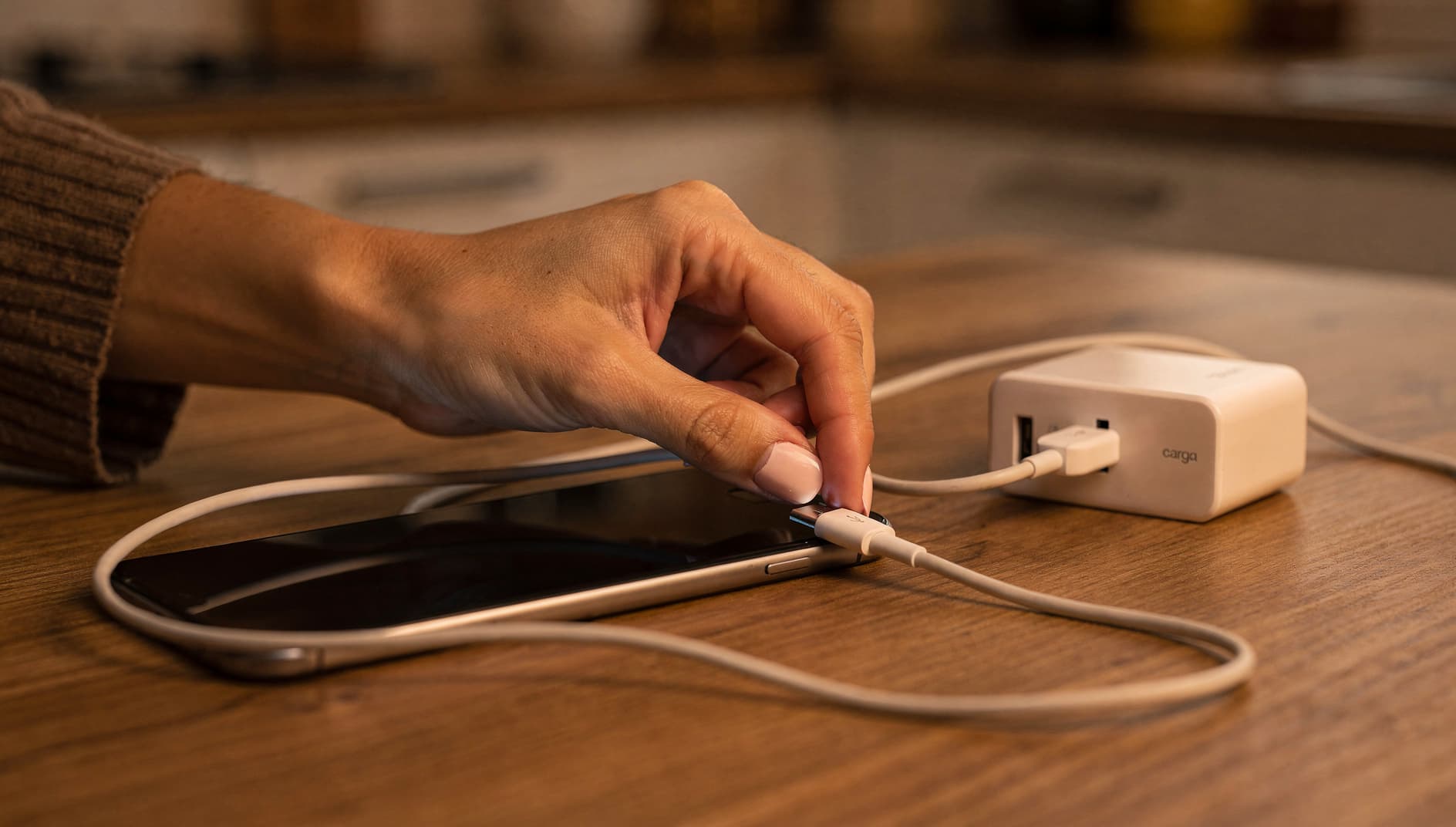

Cuando no estás usando una app, el sistema puede dejar que siga trabajando un poco para actualizar su contenido. Eso es la actualización en segundo plano. No es lo mismo que instalar versiones nuevas de las apps, aunque el nombre se preste a confusión: eso son las actualizaciones automáticas, que tienes explicadas más abajo.
Cómo se controla en el iPhone
Según la página de Apple sobre el rendimiento de la batería, se hace así:
- 1
Abre «Ajustes» > «General»
Toca «Actualizar en segundo plano».
- 2
Elige cuándo se permite
Puedes elegir «Wi‑Fi», «Wi‑Fi y datos móviles» o «No», que desactiva las actualizaciones en segundo plano. Con «Wi‑Fi» evitas que gaste tu tarifa de datos.
Apple lo propone como una de las formas de ahorrar batería. Además, en la pantalla de uso de la batería puedes ver qué apps han gastado batería en segundo plano, mientras usabas otra.
Cómo se controla en Android
Android no tiene un interruptor único con ese nombre. Lo reparte entre el uso de batería que se permite a cada app cuando no está abierta y el ahorro de datos, que evita que algunas apps que se ejecutan en segundo plano envíen o reciban datos. Las rutas cambian según la marca:
| Qué controla | Samsung (One UI 8) | Google Pixel |
|---|---|---|
| Batería en segundo plano | «Ajustes» > «Batería» > «Límites de uso en segundo plano», que limita la batería de las apps que no usas habitualmente | «Ajustes» > «Aplicaciones» > «Ver todas las aplicaciones» > la app > «Uso de batería de la aplicación» > «Permitir uso en segundo plano» |
| Datos en segundo plano | «Ajustes» > «Conexiones» > «Uso de datos» > «Ahorro de datos»; las excepciones van en «Aplicaciones siempre permitidas» | — |
| Ajuste automático | — | «Batería inteligente»: las apps que usas menos se ejecutan menos tiempo cuando no las usas |
En un Pixel, Google recomienda dejar cada app en «Optimizado» y mantener activada «Batería inteligente». Si quitas la optimización a una app, puede ejecutarse más tiempo mientras no la usas y gastar más batería. En otras marcas, como Xiaomi, las opciones equivalentes suelen estar en los ajustes de batería y de datos de cada app, con otros nombres.
¿Y las actualizaciones automáticas de apps?
Es lo que muchos buscan con esta frase: que el móvil instale versiones nuevas de las apps sin preguntar. En Android lo decide Google Play. Según su ayuda, se cambia así:
- 1
Abre Google Play y toca tu foto de perfil
Está arriba a la derecha.
- 2
Entra en «Ajustes» > «Preferencias de red»
Toca «Actualizar aplicaciones automáticamente».
- 3
Elige una opción
«Actualizar todas las aplicaciones con Wi-Fi o datos móviles», «Actualizar con cantidad limitada de datos móviles», «Actualizar solo con Wi-Fi» o «No actualizar aplicaciones automáticamente».
Para una sola app: foto de perfil > «Gestionar apps y dispositivo» > «Gestionar», abre la app, toca «Más» y activa o desactiva «Actualizar autom.». Si lo que te preocupa es el gasto de datos, «Actualizar solo con Wi-Fi» es más prudente que apagarlas, porque las actualizaciones también traen correcciones. Las del sistema van aparte; en Samsung, por ejemplo, las gestiona el servicio com.wssyncmldm.
¿Conviene desactivarlo?
- Mejor no limitarlo en WhatsApp y otras apps de mensajería, el correo, el calendario o la app del banco si esperas sus avisos: si no pueden trabajar en segundo plano, puede que se pongan al día solo cuando las abras.
- Puedes limitarlo en tiendas, apps de noticias, redes sociales que miras de vez en cuando y cualquier app que abras una vez al mes.
- Si una app deja de funcionar con datos móviles, mira si el ahorro de datos la está frenando y añádela a las excepciones. Si fallan los datos en todo el móvil, es otro problema: tienes la guía de datos móviles que no funcionan.
Si la batería cae sin usar el móvil, busca en los ajustes de batería qué app gasta más y limita esa en vez de cortarlo todo. Tienes más guías en Batería y rendimiento.
Fuentes
- Apple: maximizar la duración y la vida útil de la batería (recomendaciones para el iPhone)
- Ayuda de Teléfono Pixel: mantener activadas Batería inteligente y la optimización de batería
- Samsung: guía de usuario Galaxy A55, A35, A56 y A36 con Android 16 (español, PDF)
- Ayuda de Google Play: cómo actualizar aplicaciones en Android