
Samsung la instala de fábrica como app del sistema. En las listas técnicas de aplicaciones que publica Samsung Knox (por ejemplo, la del Galaxy S9) aparece como «Software update», con el paquete com.wssyncmldm. Es la función que el manual de Samsung describe como actualizar el software del dispositivo «mediante el servicio Firmware over-the-air (FOTA)», es decir, sin cables.
No sincroniza contactos, correo ni calendario: se ocupa del software del sistema.
¿Por qué aparece com.wssyncmldm?
- En el consumo de datos o de batería, mientras descarga una actualización. Samsung avisa de que, según tu operador y la configuración del móvil, las actualizaciones pueden descargarse solas también con datos móviles.
- En los avisos de actualización pendiente: cuando hay una versión nueva, Samsung te deja instalarla ya, programar la instalación o dejarla para más tarde.
- Al revisar las apps del sistema o sus permisos, donde puede salir con el nombre técnico en lugar del nombre en español.
¿Se puede desactivar?
No hace falta, y no conviene. Es la app que trae las actualizaciones del sistema, y según Samsung esas actualizaciones aportan funciones nuevas, mejoras de seguridad y correcciones de errores. Lo que suele molestar, las descargas, se controla desde Ajustes sin tocar la app.
Si alguien la desactivó y ahora no te llegan actualizaciones, sigue los pasos para habilitar una aplicación inhabilitada. En un Samsung, según su manual, es «Ajustes» > «Aplicaciones» > icono de ordenar > «Desactivadas» > «Aceptar»; elige la app y pulsa «Activar».
Cómo evitar que descargue actualizaciones sola
- 1
Abre «Ajustes» > «Actualización de software»
En algunos modelos se llama «Actualizaciones del sistema».
- 2
Desactiva «Descarga automática»
Según el manual de Samsung, esta opción permite que el móvil descargue las actualizaciones por su cuenta. Desactívala o limita cuándo se descargan, y el móvil dejará de bajarlas sin que se lo pidas.
- 3
Actualiza cuando te venga bien
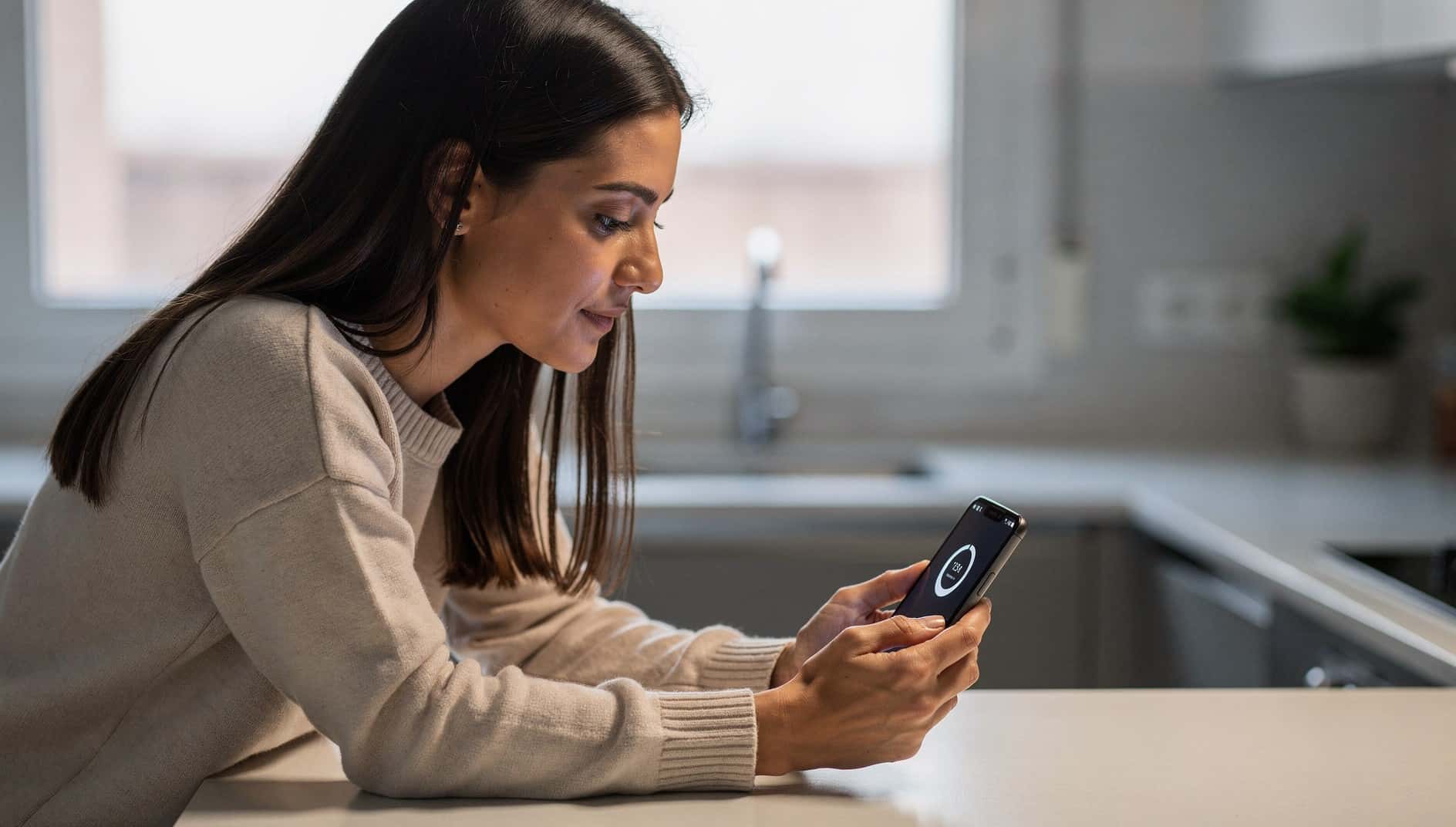
Vuelve a esta pantalla y pulsa «Descargar e instalar» (en algunas versiones, «Buscar actualizaciones»). Samsung recomienda hacer antes una copia de seguridad, tener al menos un 20 % de batería y contar con que el móvil puede reiniciarse varias veces.
El manual de Samsung avisa de que las actualizaciones de seguridad de emergencia se instalan automáticamente, sin pedirte permiso. Quitar la descarga automática está bien si instalas tú las demás cada cierto tiempo. Y ten en cuenta que, una vez actualizado, Samsung no permite volver a una versión anterior.
Frena las descargas, pero actualiza
Si lo que te preocupa es el gasto de datos en general, revisa también qué apps pueden actualizar en segundo plano.
Si la actualización da error o no avanza
- 1
Revisa la conexión y la batería
Samsung pide una conexión wifi o de datos estable y al menos un 20 % de batería.
- 2
Libera espacio
Samsung recomienda que la memoria ocupada no pase del 80 % del total. Borra vídeos o apps que no uses y vuelve a intentarlo.
- 3
Reinicia y vuelve a probar
Apaga y enciende el móvil y repite la búsqueda desde «Actualización de software».
- 4
Actualiza con Smart Switch
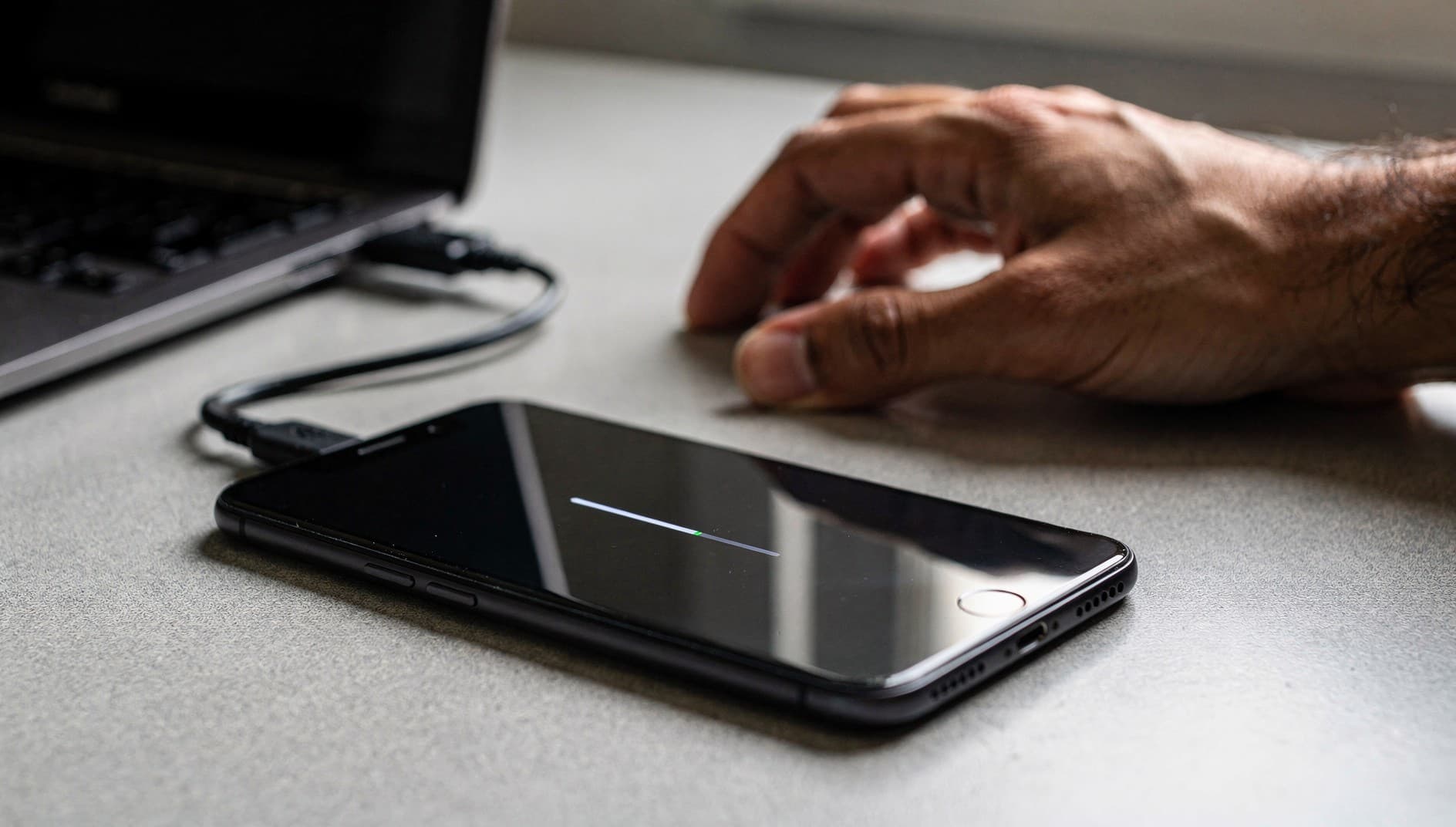
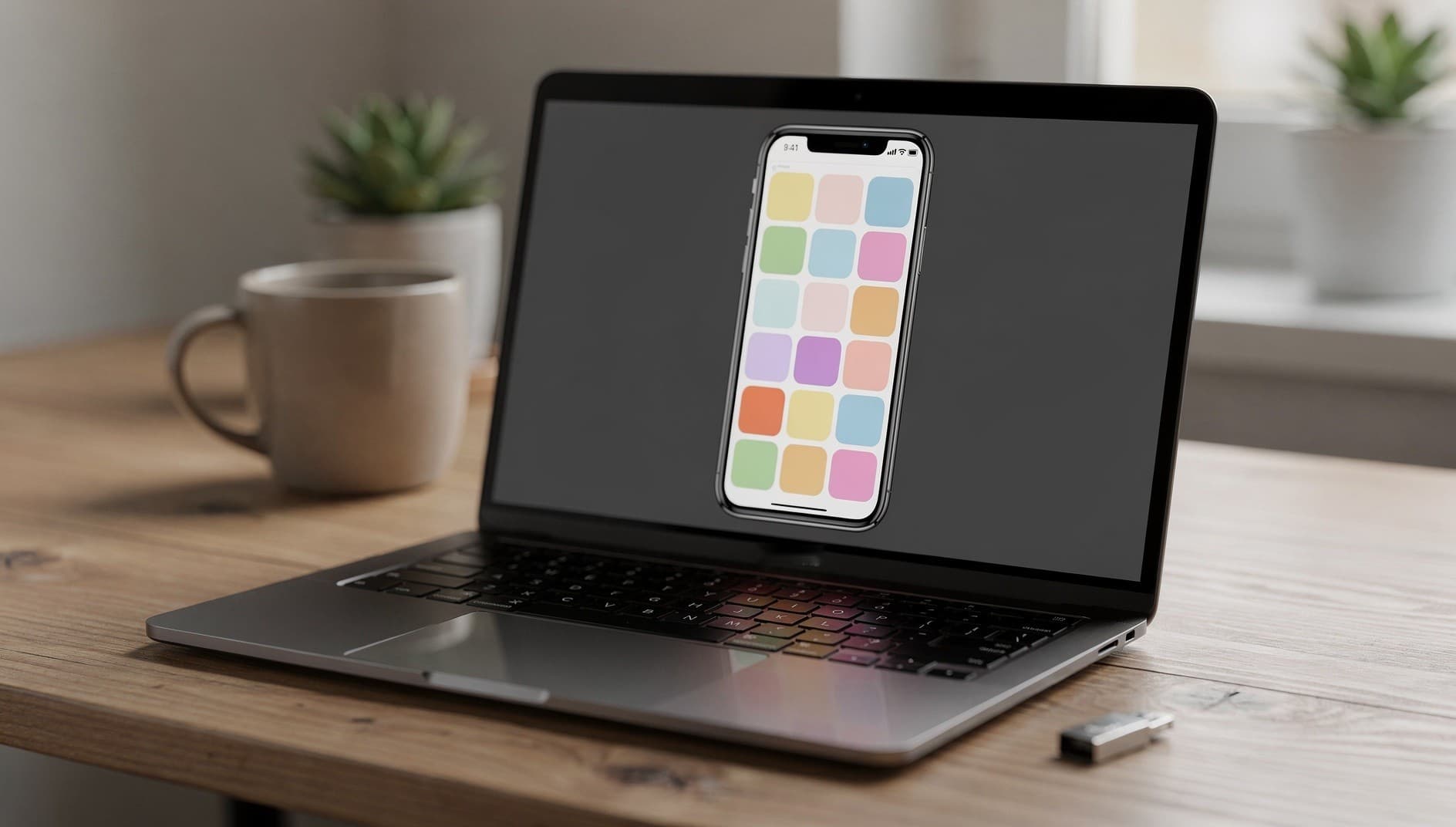
Instala Smart Switch en un PC con Windows o en un Mac, conecta el móvil por cable y, si hay una versión nueva, pulsa «Actualizar». Es la otra vía oficial que ofrece Samsung.
Si después de actualizar el móvil se queda en una pantalla con letras y la opción Reboot system now, tienes explicado qué significa Reboot system now y cómo salir.
Fuentes
- Samsung España: cómo actualizar tu dispositivo Samsung Galaxy
- Samsung España: cómo actualizar tu smartphone Galaxy a su última versión de software
- Samsung: guía de usuario de los Galaxy A55, A35, A56 y A36 (Android 16), apartados «Actualización de software» y «Activar aplicaciones»
- Samsung Knox: lista de aplicaciones del Galaxy S9 (Software update, com.wssyncmldm)