
Qué necesitas
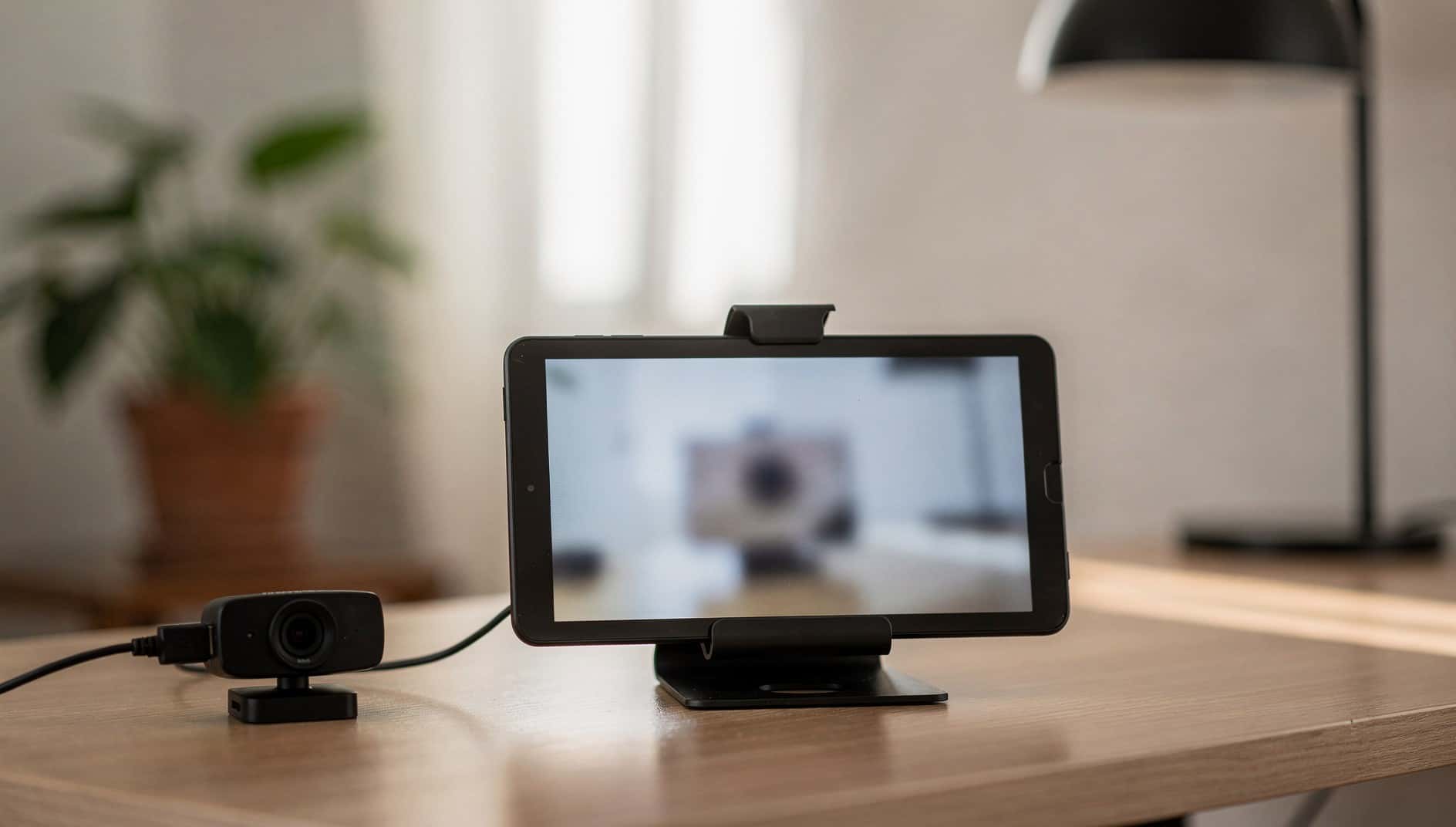
- Una webcam UVC (USB Video Class). Es la única clase de cámara USB que admite la función de los Pixel, y la que Android controla con su controlador estándar. Fíjate en que la ficha de la webcam diga UVC.
- Un cable o adaptador OTG de buena calidad, por ejemplo de USB-C a USB-A, para enchufar la webcam al móvil.
- Alimentación suficiente. El desarrollador de USB Camera pide asegurarse de que la cámara recibe alimentación y avisa de que algunos dispositivos necesitan un hub USB para funcionar bien.
Android admite cámaras USB externas a nivel de sistema desde Android 9, pero según la documentación de Android es una función que cada fabricante activa o no en su móvil. Por eso cambia tanto de un modelo a otro.
En un Google Pixel: activa «Cámaras conectadas»
Según la ayuda de Google, los Pixel 6 y posteriores y la Pixel Tablet pueden usar una cámara USB con especificación UVC sin instalar nada, aunque solo en las apps compatibles: Facebook, YouTube, Instagram, Snapchat y TikTok.
- 1
Activa la función
En «Ajustes» > «Dispositivos conectados» > «Preferencias de conexión» > «Cámaras conectadas», activa «Usar Cámaras conectadas».
- 2
Abre una app compatible
Por ejemplo, YouTube o Instagram. Aparecerá en pantalla la lista de cámaras.
- 3
Conecta la webcam
Enchúfala con el cable OTG y selecciónala en la lista de cámaras.
- 4
Permite el acceso
Acepta el aviso para permitir el acceso a cámaras USB. Con el selector de cámara puedes cambiar a la webcam y volver a la del móvil con «Mi Pixel».
El audio se toma de la cámara que estés usando en ese momento, solo puedes conectar una cámara externa a la vez y, si usas audio por Bluetooth, la calidad de la emisión puede empeorar. Tienes más guías de estos móviles en Google Pixel.
En Samsung, Xiaomi y otros móviles: con una app de Google Play
Si el sistema no reconoce la webcam como cámara, la solución es una app que traiga su propio controlador. Una de las más completas es USB Camera (de ShenYao), en Google Play: es gratuita con anuncios y tiene una versión Pro sin anuncios y con más ajustes. Graba vídeo, hace fotos y puede emitir en directo a un servidor RTMP, por ejemplo para YouTube Live.
- 1
Instala la app desde Google Play
Solo desde la tienda oficial. Revisa que el desarrollador sea el indicado.
- 2
Conecta la webcam con el cable OTG
Y abre la app.
- 3
Concede el permiso de cámara
Según su desarrollador, en Android 9 y posteriores la app necesita el permiso de cámara para acceder del todo a la cámara USB.
- 4
Elige resolución y formato
La app admite formatos como MJPG o YUY2. Si la imagen va mal, prueba otra combinación de resolución y formato.
El propio desarrollador de USB Camera explica que su controlador solo sirve para su app, porque Android no deja instalar controladores del sistema. Por eso no podrás usar la webcam en WhatsApp, Google Meet o Zoom desde un móvil que no la admita de serie.
La webcam solo funciona dentro de esa app
Si el móvil no detecta la webcam
- Prueba la webcam en un ordenador para descartar que esté rota.
- Cambia de cable o adaptador OTG por uno de buena calidad.
- Si la cámara no arranca o se apaga, dale alimentación con un hub USB alimentado.
- Revisa que la app tenga el permiso de cámara concedido: sin él no puede usar la webcam en Android 9 y posteriores.
- En un Pixel, comprueba que la webcam es UVC, que «Usar Cámaras conectadas» está activado y que usas una de las apps compatibles.
Si tu cámara es de DJI y la manejas con la app DJI Mimo, mira qué hacer cuando DJI Mimo no funciona.
¿Buscas lo contrario? Usar el móvil como webcam del ordenador
Con un PC con Windows 11 y un Android 10 o posterior, Microsoft permite usar la cámara del móvil como webcam con la app Enlace a Windows (versión 1.24022.0 o posterior). En el PC abre «Configuración», entra en el apartado de Bluetooth y dispositivos > «Dispositivos móviles», vincula el móvil si no lo está, selecciónalo y activa «Usar como cámara conectada». Después aparecerá como una cámara más en las apps del ordenador.