

Disney+ no tiene permanencia en sus planes mensuales y anuales: puedes darte de baja cuando quieras. Lo único que tienes que averiguar antes es quién te cobra, porque la cancelación se hace siempre en el mismo sitio donde contrataste. Si te equivocas de sitio, no verás el botón de cancelar o, peor, creerás que te has dado de baja y te seguirán cobrando.
Primero: ¿dónde pagas Disney+?
Mira el último cargo en tu banco o en tu factura del móvil o la fibra. Hay cuatro casos habituales:
- Pagas directamente a Disney+ con tarjeta o PayPal: cancelas en la web disneyplus.com.
- Pagas con Google Play porque te suscribiste desde la app en un Android: cancelas en Play Store. Si ves un cargo de Google que no reconoces, te ayuda la guía sobre el cobro de Google Payment IE Ltd.
- Pagas con Apple porque te suscribiste desde un iPhone o iPad: cancelas en los ajustes del iPhone.
- Lo tienes incluido con tu operadora, por ejemplo en un paquete de Movistar con Disney+: la baja se pide a la operadora, porque Disney+ va dentro de lo que te factura ella.
Desinstalar Disney+ del móvil o de la tele no da de baja la suscripción. Google lo deja claro en su ayuda: aunque desinstales la aplicación, el cobro sigue. Tienes que cancelar de forma expresa.
Borrar la app no cancela nada
Cómo cancelar Disney+ desde la web
Es la forma que indica Disney+ en su propia web para quien paga directamente. Puedes hacerlo desde el ordenador o desde el navegador del móvil (Chrome, por ejemplo).
- 1
Entra en disneyplus.com
Abre el navegador, ve a disneyplus.com e inicia sesión con el correo y la contraseña de tu cuenta de Disney+.
- 2
Elige tu perfil
Selecciona tu perfil en la pantalla de perfiles, como cuando vas a ver algo.
- 3
Abre tu cuenta
Entra en el apartado de tu cuenta, donde aparecen tu correo, tu plan y los datos de pago.
- 4
Pulsa «Cancelar suscripción»
En la zona de la suscripción verás la opción «Cancelar suscripción». Disney+ puede enseñarte antes alguna oferta para que te quedes: puedes ignorarla.
- 5
Confirma con «Completar cancelación»
El último paso es pulsar «Completar cancelación». Si no lo pulsas, la baja no se tramita, así que no cierres la página antes.
Al terminar, guarda o haz una captura del mensaje o del correo de confirmación que te llegue. Es tu prueba si más adelante aparece un cargo que no debería.
Cómo cancelar Disney+ si pagas con Google Play
Si te suscribiste desde la app de Disney+ en un móvil Android y pagas con Google Play, la web de Disney+ no te dejará cancelar: lo gestiona Google. Los nombres de los menús que ves abajo son los de un Pixel con Android 16; en Samsung, Xiaomi y otras marcas Play Store es la misma app y suelen coincidir.
- 1
Abre Play Store y toca tu foto
Abre Google Play Store y toca tu foto de perfil, arriba a la derecha. Comprueba que estás en la cuenta de Google con la que te suscribiste.
- 2
Entra en «Pagos y suscripciones» y luego en «Suscripciones»
En el menú que se abre, toca «Pagos y suscripciones» y después «Suscripciones». Ahí aparecen todas las suscripciones que pagas con esa cuenta. Si la lista está vacía, no pagas Disney+ por Google Play con esa cuenta.
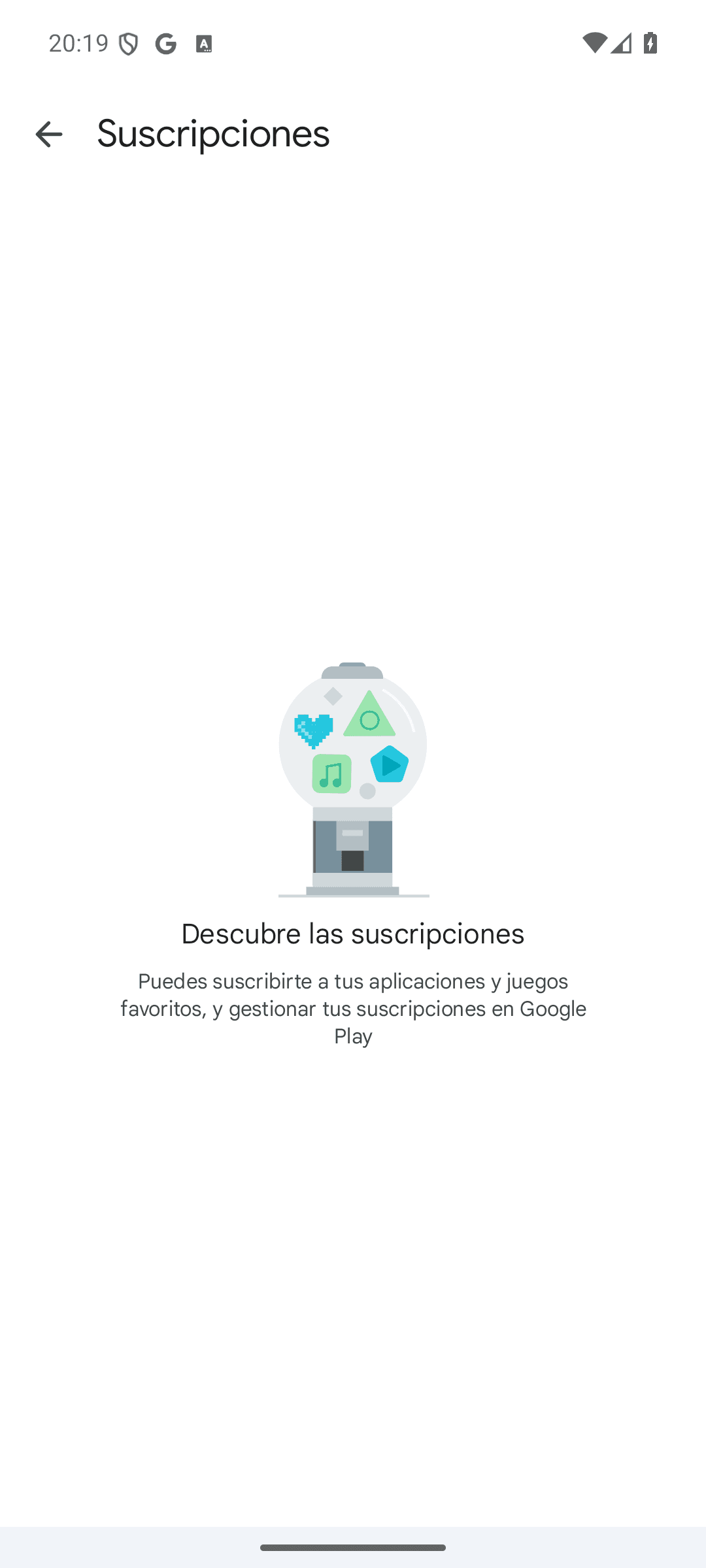
Si la lista sale vacía, como aquí, esa cuenta de Google no paga ninguna suscripción por Play Store. - 3
Toca Disney+ y luego «Cancelar suscripción»
Selecciona Disney+ en la lista y pulsa «Cancelar suscripción».
- 4
Sigue las instrucciones
Google te pedirá un motivo y una confirmación. Cuando termines, la suscripción aparecerá como cancelada con la fecha hasta la que tienes acceso.
Si quieres saber más sobre cómo funcionan los pagos con Google en el móvil, tienes también cómo desactivar Google Pay (Google Wallet), que es otra cosa distinta de Play Store.
Cómo cancelar Disney+ en el iPhone
Si contrataste desde un iPhone o un iPad y te lo cobra Apple, los pasos son los que da Apple en su ayuda:
- 1
Abre Ajustes y toca tu nombre
En el iPhone, abre la app Ajustes y toca tu nombre, arriba del todo.
- 2
Entra en Suscripciones
Toca «Suscripciones» y elige Disney+ en la lista.
- 3
Pulsa «Cancelar suscripción»
Si no ves el botón, baja un poco. Si no hay botón o aparece un mensaje de caducidad en rojo, la suscripción ya está cancelada.
¿Y si lo tengo con Movistar u otra operadora?
Cuando Disney+ va incluido en un paquete de tu operadora, no tienes una suscripción propia que cancelar en disneyplus.com: lo que pagas es el paquete. Para quitarlo tienes que pedir a la operadora que te cambie a un paquete sin Disney+ o que te dé de baja ese servicio, por sus canales de atención al cliente o en su área de clientes. Revisa antes si ese paquete tiene permanencia o condiciones de precio que cambien al quitarlo.
¿Cuándo dejan de cobrarte y hasta cuándo puedes verlo?
La cancelación no corta el servicio en el momento. Según Disney+, la baja se hace efectiva al final del periodo de facturación en curso, mensual o anual. Hasta esa fecha sigues viendo todo y ya no se renueva. Google Play y Apple funcionan igual: conservas el acceso hasta que acaba lo que ya pagaste.
La excepción son los planes de ahorro de 6 meses: tienen un periodo mínimo de seis meses y la cancelación se aplica cuando termina ese periodo. Después de los seis meses, si no cancelas, se renuevan al precio normal del plan.
| Plan | Mensual | Plan de ahorro 6 meses | Anual |
|---|---|---|---|
| Estándar con anuncios | 6,99 €/mes | 5,99 €/mes | No disponible |
| Estándar | 10,99 €/mes | 8,99 €/mes | 109,90 €/año |
| Prémium | 15,99 €/mes | 11,99 €/mes | 159,90 €/año |
Si lo que quieres es pagar menos y no dejar Disney+, no hace falta cancelar: puedes cambiar a un plan más barato, como el Estándar con anuncios, desde la misma zona de la cuenta.
Problemas habituales al darse de baja
- No veo «Cancelar suscripción» en la web: casi seguro pagas por Google Play, Apple o tu operadora. Revisa dónde te cobran.
- Tengo dos cuentas: inicia sesión con el correo exacto al que llegan los recibos de Disney+. Lo mismo en Play Store: cambia de cuenta de Google si tienes varias.
- Me han cobrado después de cancelar: comprueba la fecha del cargo frente a la de la confirmación. Si el cargo es posterior al fin del periodo, reclama a quien te cobró, con tu confirmación de baja.
- Quiero dejar de recibir correos de Disney+: eso se gestiona aparte, desde el enlace de baja de los propios correos. Lo explicamos en cómo eliminar suscripciones a páginas web.
Si te pasa algo parecido con otros cargos en el móvil, tienes guías para otros servicios, como los cobros de Aspiegel (Huawei) o la suscripción a BeJao Fit.