
Todas las formas de hacer una captura en Android
Android tiene un método que funciona en casi todos los móviles, el de los dos botones, y varias alternativas para cuando un botón falla o necesitas capturar una página entera. Los nombres de los menús que verás en esta guía son los de un Google Pixel con Android 16; en Samsung, Xiaomi y otras marcas pueden cambiar un poco.
| Método | Cómo se hace | Cuándo usarlo |
|---|---|---|
| Botones | Encendido y bajar volumen a la vez | Siempre que los botones funcionen |
| Captura larga | Capturar más en la vista previa | Chats, webs o listas que no caben en una pantalla |
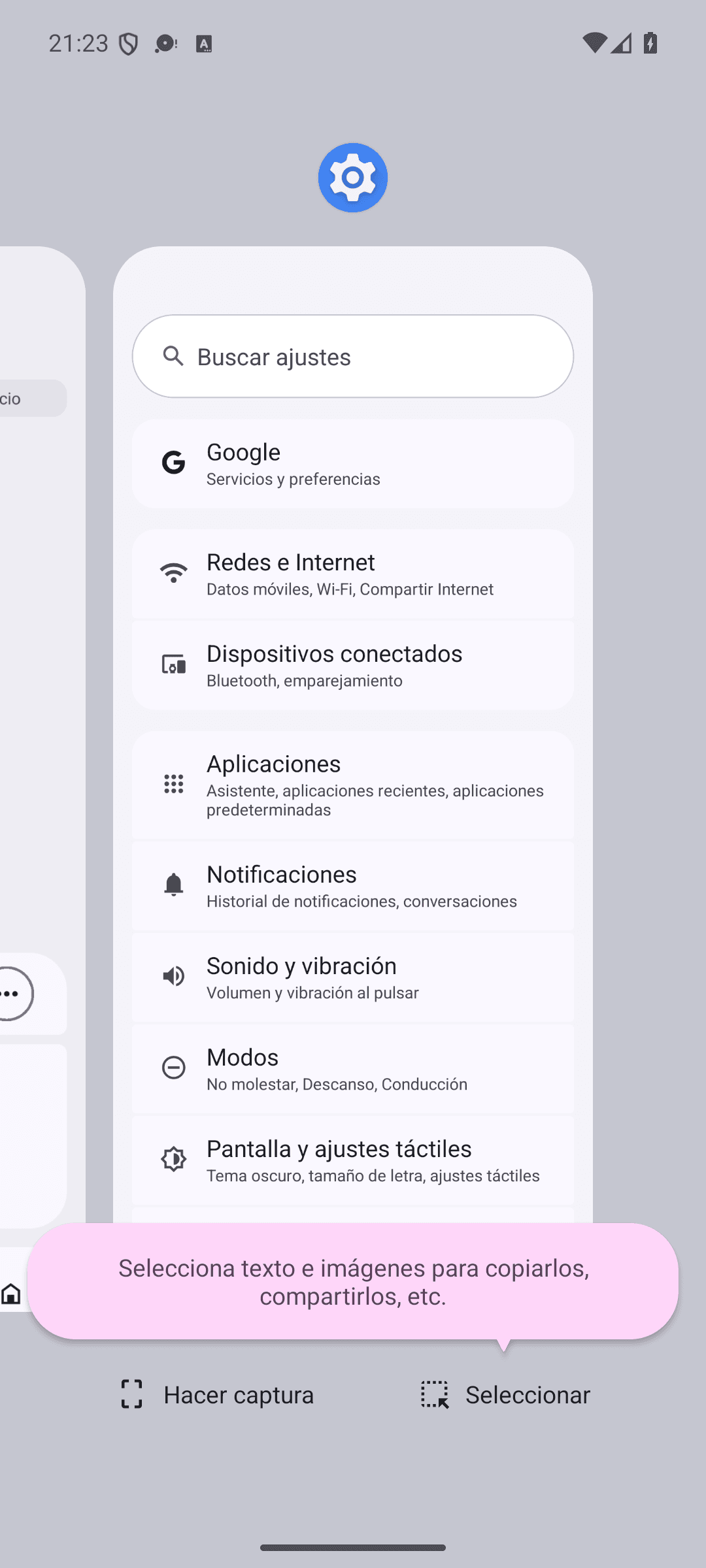
| Recientes | Botón Hacer captura bajo la app | Si un botón está roto o duro |
| Menú de accesibilidad | Botón de captura en un menú en pantalla | Si no puedes usar botones físicos |
| Gestos de la marca | Palma en Samsung, otros en Xiaomi | Si prefieres un gesto rápido |
Cómo hacer una captura de pantalla con los botones
Es el método oficial de Android y el más rápido. La clave es pulsar los dos botones a la vez y soltarlos enseguida: si mantienes solo el de encendido, se abre el menú de apagado o el asistente.
- 1
Abre lo que quieres capturar
Deja en pantalla la conversación, la web o el ajuste que quieras guardar.
- 2
Pulsa encendido y bajar volumen
Púlsalos a la vez y suéltalos. Oirás o verás un pequeño destello si la captura se ha hecho.
- 3
Usa la vista previa
Abajo a la izquierda aparece una miniatura con botones para compartir, editar y capturar más. Si no tocas nada, la captura se guarda sola en unos segundos.
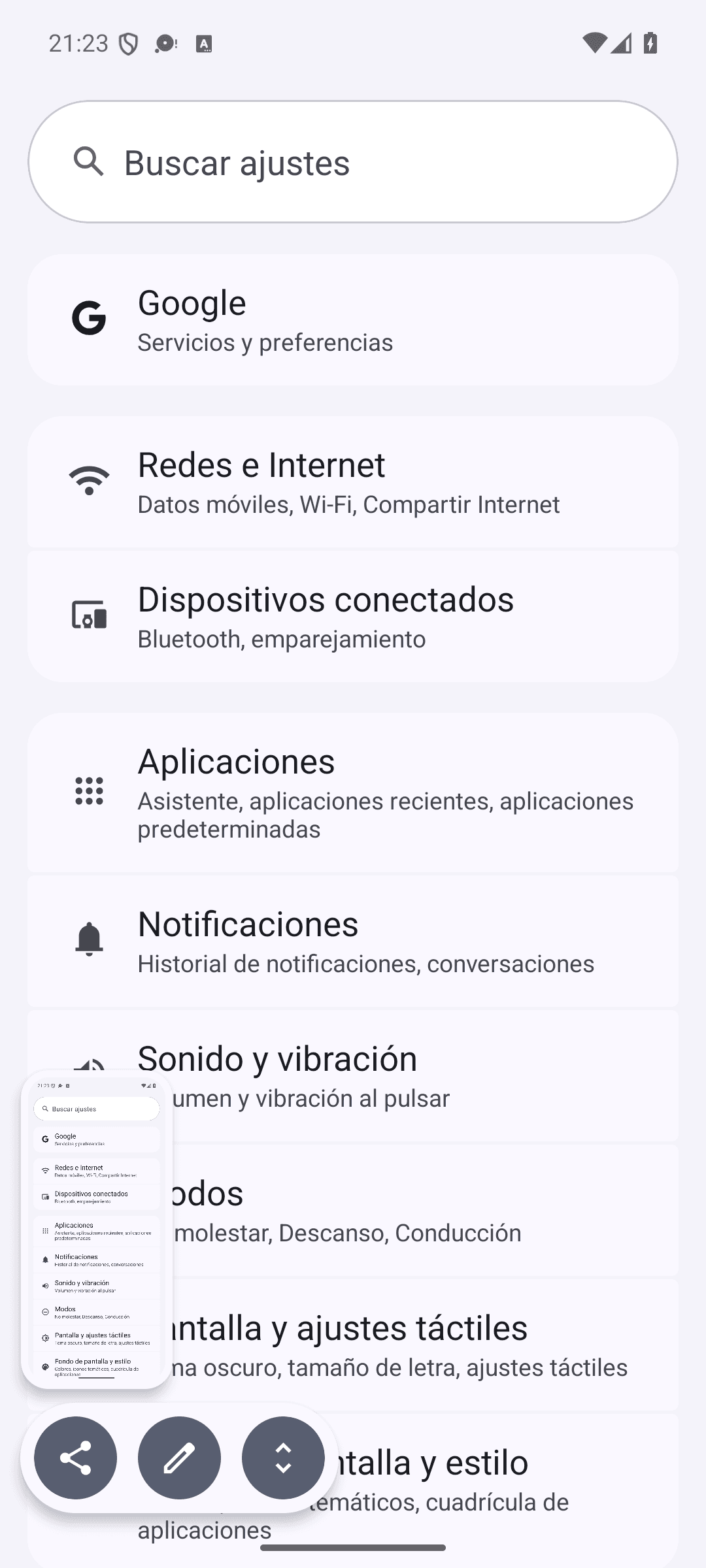
Si con los botones no te sale, la ayuda de Google propone mantener pulsado el botón de encendido unos segundos y tocar «Captura de pantalla» en el menú que aparece. En algunos móviles esa pulsación abre el asistente en lugar del menú; en ese caso usa cualquiera de los otros métodos.
Cómo hacer una captura larga o desplazable
Desde Android 12 puedes capturar una pantalla más alta que la del móvil, por ejemplo una conversación o una página de ajustes entera. Funciona en la mayoría de pantallas que se pueden desplazar; en algunas apps el botón no aparece.
- 1
Haz una captura normal
Con encendido y bajar volumen, en una pantalla que tenga más contenido hacia abajo.
- 2
Toca «Capturar más»
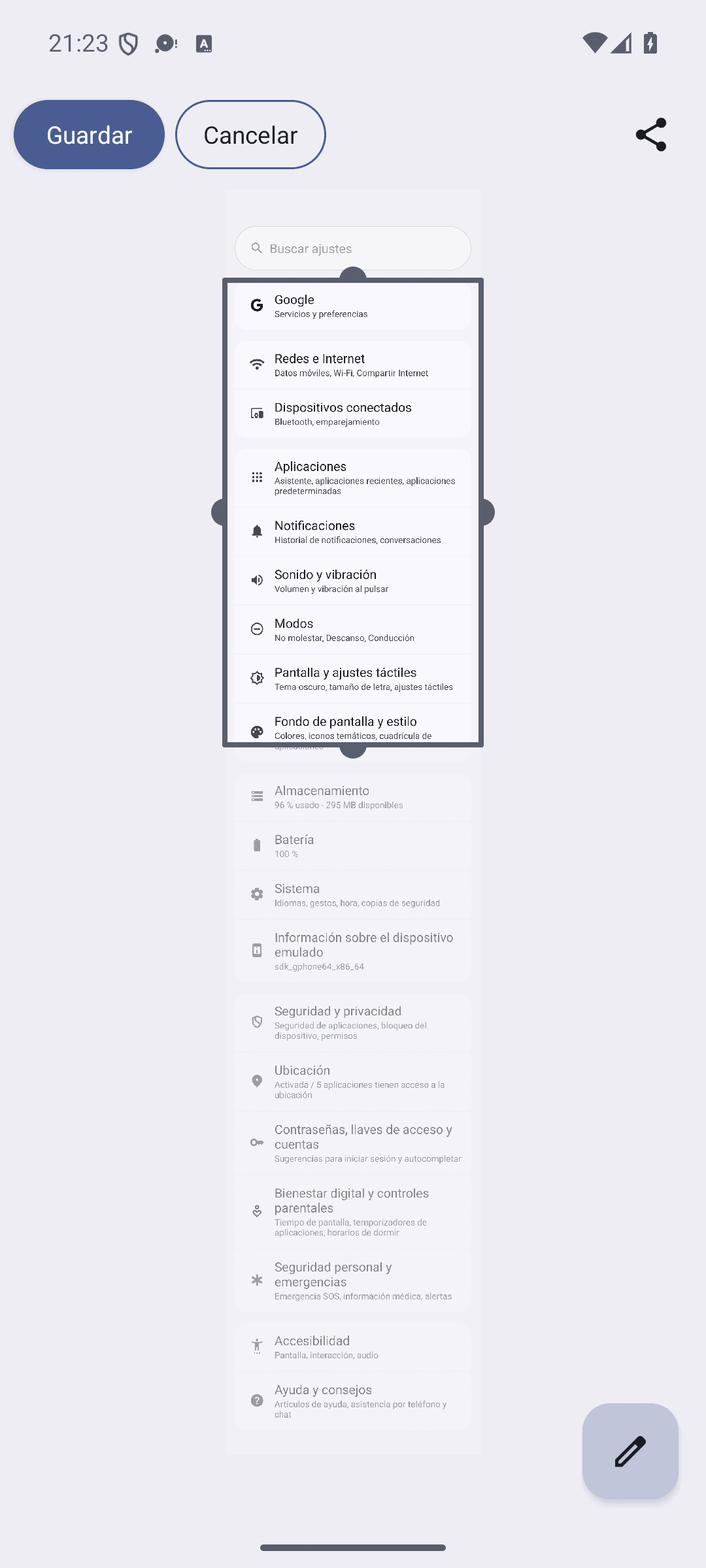
Es el botón con dos flechas, arriba y abajo, que sale junto a la miniatura. Tócalo antes de que desaparezca la vista previa.
- 3
Ajusta el recorte y guarda
Verás la página entera con un marco. Arrastra los bordes para elegir qué parte quieres conservar y toca «Guardar». También puedes tocar «Compartir» o «Editar» desde ahí.
Cómo hacer una captura sin botones
Si el botón de encendido o el de volumen están rotos, duros o te cuesta pulsarlos a la vez, tienes dos opciones sin tocar ningún botón físico.
Desde la vista de apps recientes
- 1
Abre la app que quieres capturar
Deja en pantalla lo que quieres guardar.
- 2
Abre las apps recientes
Con la navegación por gestos, desliza desde el borde inferior hacia arriba y mantén el dedo un momento. Con los tres botones, toca el cuadrado.
- 3
Toca «Hacer captura»
Aparece debajo de la app que está en el centro. Se captura esa app tal y como estaba, sin la vista de recientes.
Con el Menú de accesibilidad
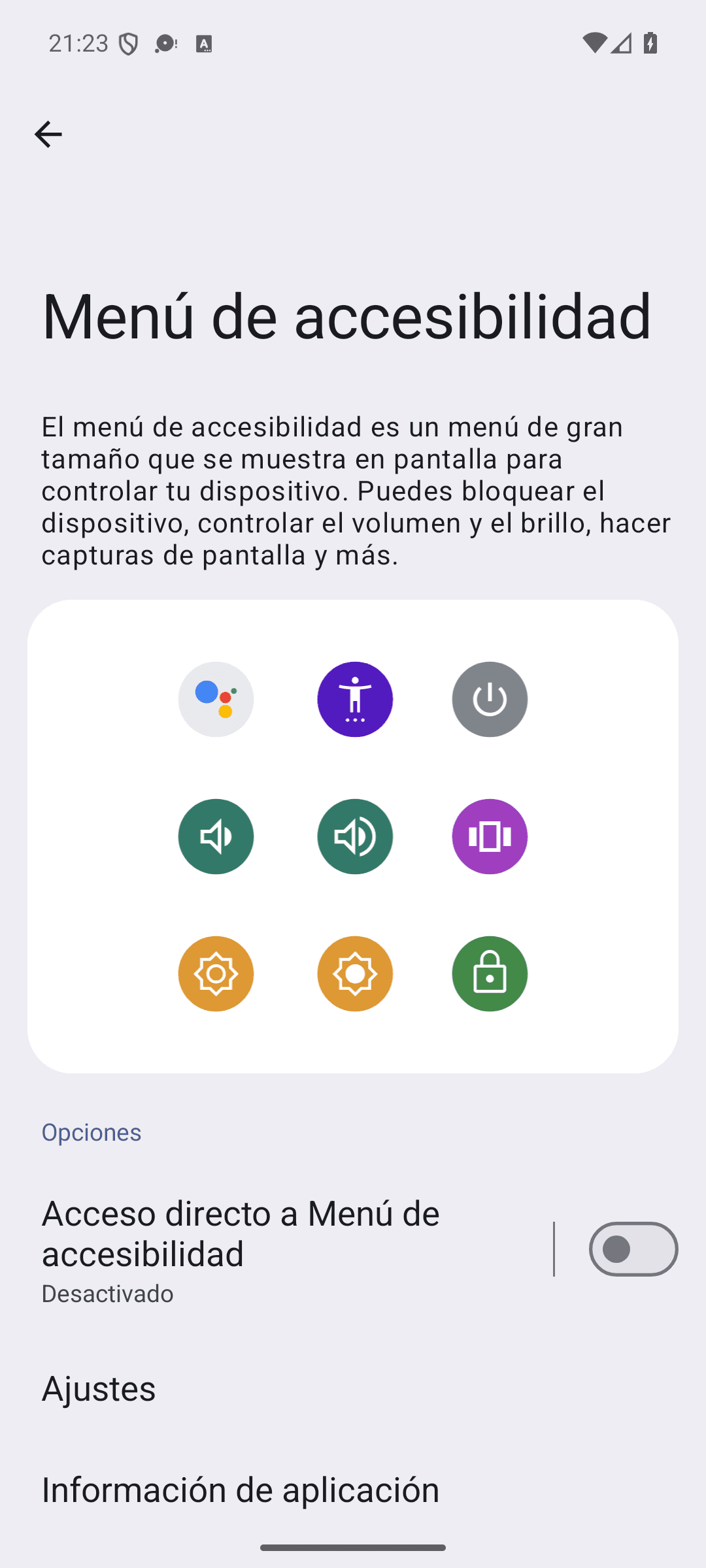
Es un menú grande en pantalla que sustituye a los botones: sirve para bloquear el móvil, cambiar el volumen y el brillo y hacer capturas. Lo puedes dejar activado de forma permanente.
- 1
Entra en «Ajustes» > «Accesibilidad»
Abre la app Ajustes y toca Accesibilidad.
- 2
Toca «Menú de accesibilidad»
En un Pixel está en el apartado «Controles de interacción».
- 3
Activa el acceso directo
Activa el interruptor «Acceso directo a Menú de accesibilidad» y acepta los permisos que te pide Android.
- 4
Abre el menú y captura
Desliza dos dedos hacia arriba desde abajo, o toca el botón flotante de accesibilidad, y elige el icono de captura de pantalla.
El Menú de accesibilidad también sirve para bloquear la pantalla y apagar el móvil, así que te salva mientras lo llevas a reparar.
Si el botón de encendido está roto
Gestos propios de Samsung y Xiaomi
Muchas marcas añaden su propio atajo. En un Samsung Galaxy, según su web de soporte en España, entra en «Ajustes» > «Funciones avanzadas» > «Movimientos y gestos» y activa «Deslizar palma para capturar». Después basta con pasar el canto de la mano por la pantalla, de un lado a otro. Si no sabes qué versión de la capa de Samsung tienes, mira qué es One UI.
En Xiaomi los gestos de captura dependen del modelo y de la versión de HyperOS. Lo más rápido es escribir captura en el buscador de Ajustes y mirar qué atajos aparecen.
Dónde se guardan las capturas de pantalla
Se guardan en el propio móvil, en una carpeta llamada Capturas de pantalla. En la app Google Fotos la encuentras en «Colecciones» > «En este dispositivo» > «Capturas de pantalla». En móviles con la app Galería de la marca, busca el álbum con ese mismo nombre.
Las capturas largas pueden ocupar varios megas cada una. Si tienes muchas, revisa de vez en cuando esa carpeta; te explicamos cómo hacerlo sin perder nada en cómo liberar espacio en el móvil.
¿Y si quiero grabar la pantalla en vídeo?
Para enseñar cómo se hace algo paso a paso, un vídeo suele explicarlo mejor que varias capturas. Android también lo trae de serie: mira cómo grabar la pantalla en Android, también con sonido.
Por qué no me deja hacer captura de pantalla
- La app lo bloquea. Algunas apps de bancos, de vídeo de pago o las ventanas de incógnito del navegador impiden las capturas. Es una protección de la app, no un fallo del móvil.
- No pulsas a la vez. Si pulsas primero uno y luego otro, cambias el volumen o bloqueas la pantalla. Prueba a pulsar los dos en el mismo instante.
- Política de empresa o del colegio. Un móvil gestionado por el trabajo puede tener las capturas desactivadas.
- Falta espacio. Si el almacenamiento está lleno, la captura no se puede guardar.