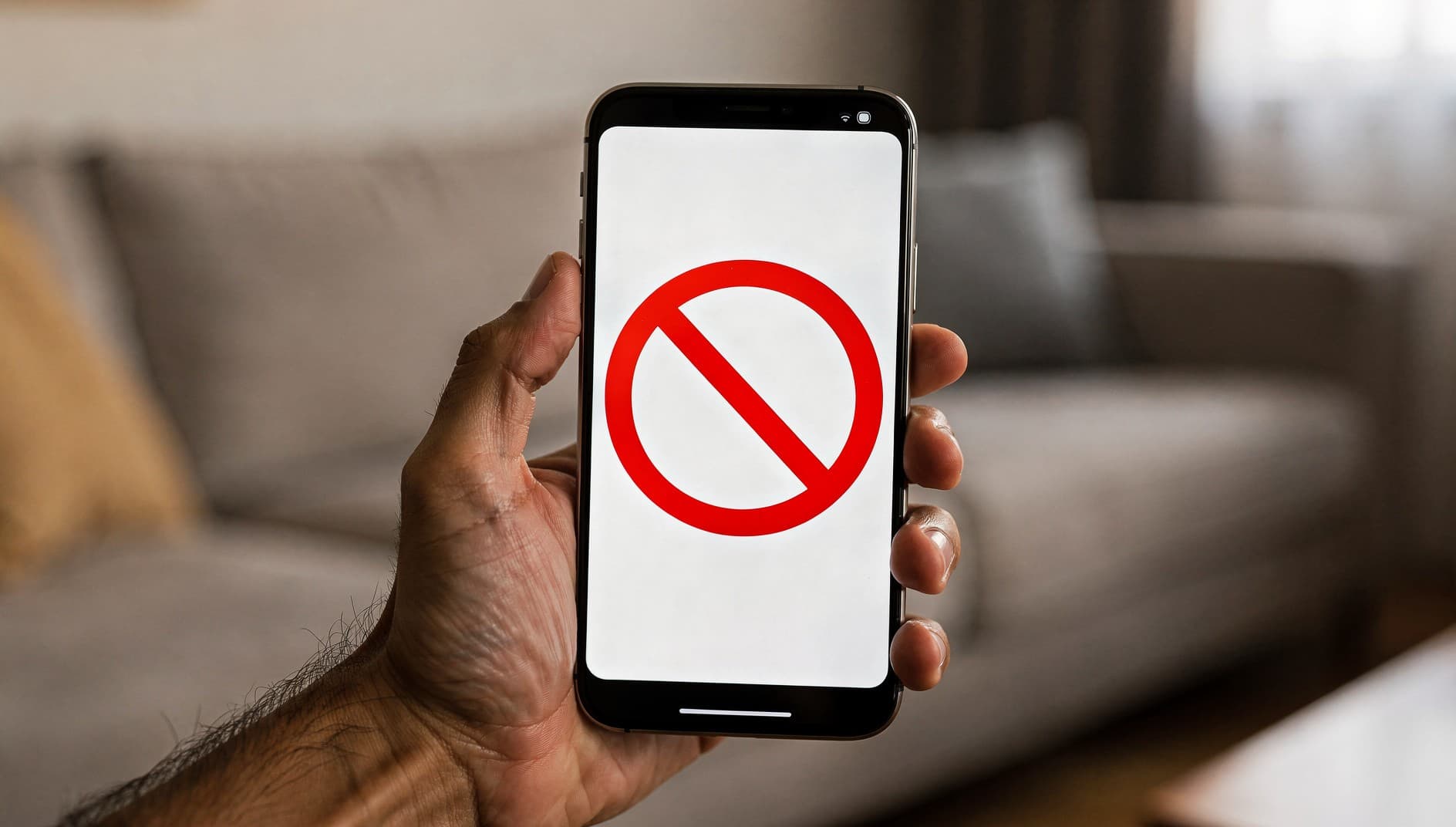

El mensaje indica que el cambio no se ha guardado. Antes de tocar nada, averigua si falla con un contacto concreto o con todos, porque las causas son distintas.
Si falla con un contacto concreto
Está guardado en la SIM o en la eSIM
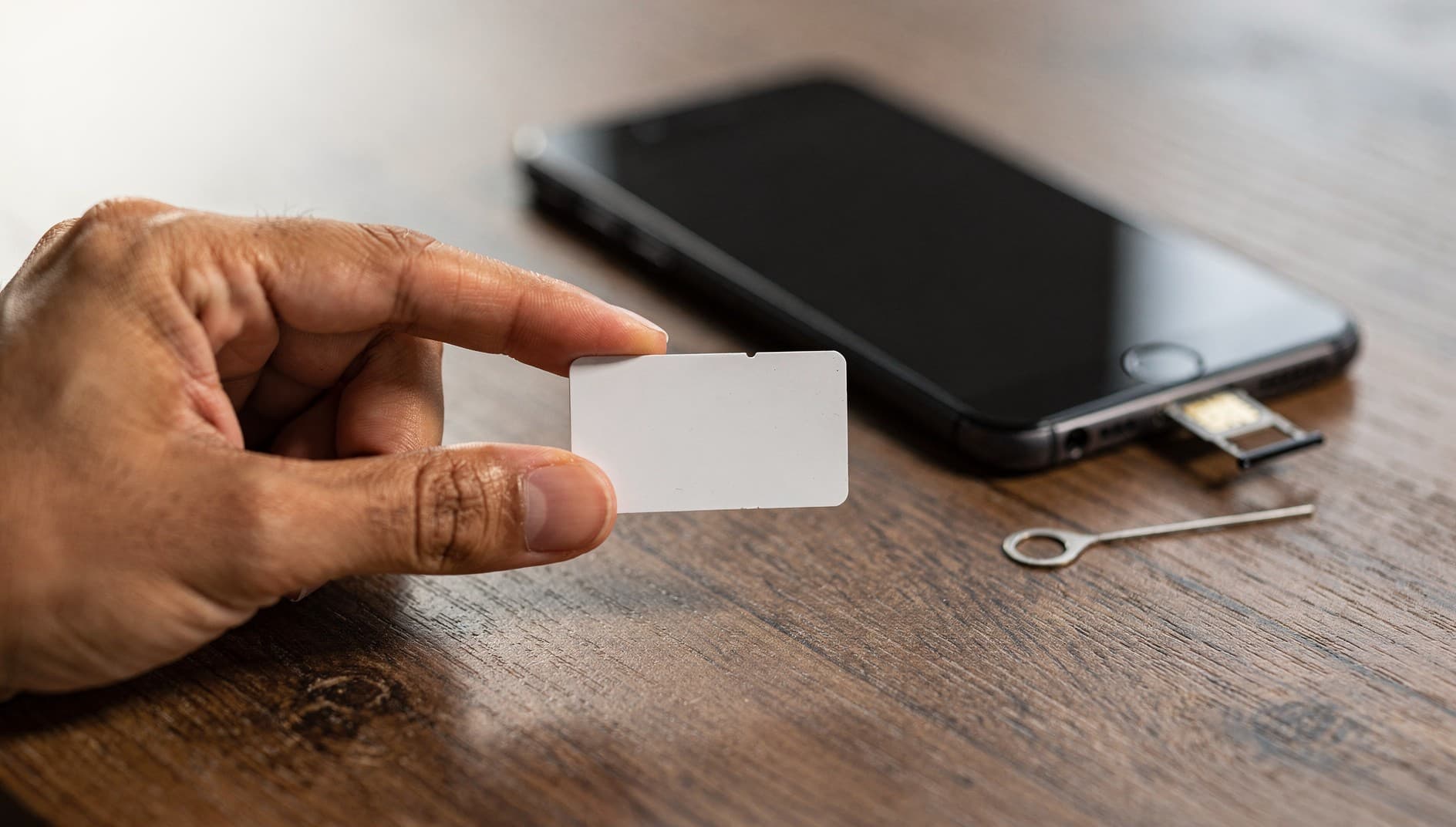
La app Contactos separa los contactos guardados en el teléfono, en la SIM y en cada cuenta. Si el que falla está en la SIM, muévelo a tu cuenta de Google y edítalo allí. En los Samsung, además, desde One UI 6.1 ya no se pueden guardar contactos en la eSIM: Samsung indica que los que tuvieras ahí se pueden mover al teléfono, a la cuenta Samsung o a la de Google sin perder información.
Viene de otra cuenta
Si el contacto pertenece a otra cuenta (del trabajo o de otra app), prueba a pasarlo a tu cuenta de Google. En la app Contactos de Google se hace desde la ficha del contacto: arriba a la derecha, «Ajustes de contacto» > «Mover a otra cuenta». Al moverlo, desaparece de la cuenta original.
Tu cuenta de Google ha llegado al límite
Según la ayuda de Google, cuando sale el error «No se puede actualizar el contacto» puede que hayas superado la cuota de Contactos. El límite es de 25.000 contactos o 20 MB sin contar fotos, y cada contacto admite hasta 128 KB, 500 campos y 1.024 caracteres por campo (salvo las notas).
Para liberar espacio, Google propone vaciar la papelera de Contactos, exportar una copia y borrar los contactos que no necesites, combinar los duplicados y acortar el texto de los campos.
Cómo ver dónde está guardado y moverlo (Samsung)
- 1
Mira dónde está cada contacto
En la app Contactos, toca «Más opciones» (los tres puntos) > «Ver por ubicación de almacenamiento» y revisa en qué lista aparece el contacto que falla. Con Android 14 o anterior, está en el menú ≡, en el desplegable de la parte superior.
- 2
Abre la opción de mover
«Más opciones» > «Ajustes» > «Mover contactos a otra ubicación de almacenamiento». Con Android 14 o anterior: menú ≡ > «Administrar contactos» > «Mover contactos».
- 3
Elige origen y contactos
Selecciona desde dónde los mueves (por ejemplo, la SIM), marca los contactos y confirma.
- 4
Pásalos a tu cuenta de Google
Elige tu cuenta de Google como destino y toca «Mover».
- 5
Cambia dónde se guardan los nuevos
En «Más opciones» > «Ajustes» > «Ubicación de almacenamiento predeterminada», elige tu cuenta de Google para que los contactos nuevos no vayan al teléfono o a la SIM.
Los nombres son los del soporte de Samsung en español, que avisa de que las pantallas pueden variar según el operador, la versión del software y el modelo.
Si falla con todos los contactos
- 1
Revisa la sincronización
En un Samsung, según su soporte: «Ajustes» > «Cuentas y respaldo» > «Administrar cuentas» > tu cuenta > «Sincronizar cuenta», y comprueba que «Contactos» está activado.
- 2
Comprueba que la app no esté desactivada
Si alguna vez desactivaste la app de contactos, vuelve a activarla desde «Ajustes» > «Aplicaciones».
- 3
Actualiza la app y el sistema
Busca actualizaciones de Contactos en la tienda de apps y del sistema en «Ajustes».
Si no sabes cómo reactivarla, tienes los pasos en cómo habilitar una aplicación inhabilitada en Android.
Otra forma de saber dónde está el fallo es editar ese contacto en contacts.google.com desde el ordenador: si ahí se guarda y el cambio llega al móvil, el problema está en el teléfono; si tampoco se guarda, mira el límite de la cuenta. Y revisa bien los números al editarlos: un prefijo mal puesto puede hacer que WhatsApp te muestre «Invitar a WhatsApp» con alguien que sí lo usa.